
1. এক্সাম লাইব্রেরি খোলা
বাম পাশের সাইডবারে Assessment এর নিচে, Resources-এ ক্লিক করুন, তারপর Exams ট্যাব খুলুন। Resources সবসময় প্রথমে All Items-এ চালু হয়; উপরের ট্যাবগুলো হলো All Items, Videos, Exams, Live Classes, Assignments, PDFs, Questions এবং AI Chats।
Exams ট্যাবটি আপনার পুরো প্রতিষ্ঠানের এক্সাম তালিকা। আপনি যত এক্সাম তৈরি করেছেন সবই এখানে দেখা যায়, সেটি কোনো কোর্সের সাথে সংযুক্ত থাকুক বা না থাকুক। গত সেমিস্টারের কোনো এক্সাম খুঁজে বের করতে, কোন কোন কোর্সে একটি এক্সাম চলছে তা যাচাই করতে, একটি এক্সাম দ্বিতীয় কোনো কোর্সে পুনরায় ব্যবহার করতে, অথবা একসাথে অনেক এক্সামে কাজ করতে এটি ব্যবহার করুন। একটি নির্দিষ্ট কোর্সের ভেতর থেকে এক্সাম তৈরি করা একটি ভিন্ন প্রক্রিয়া — এই পেজটি আপনার সব কোর্সের উপরে অবস্থিত।
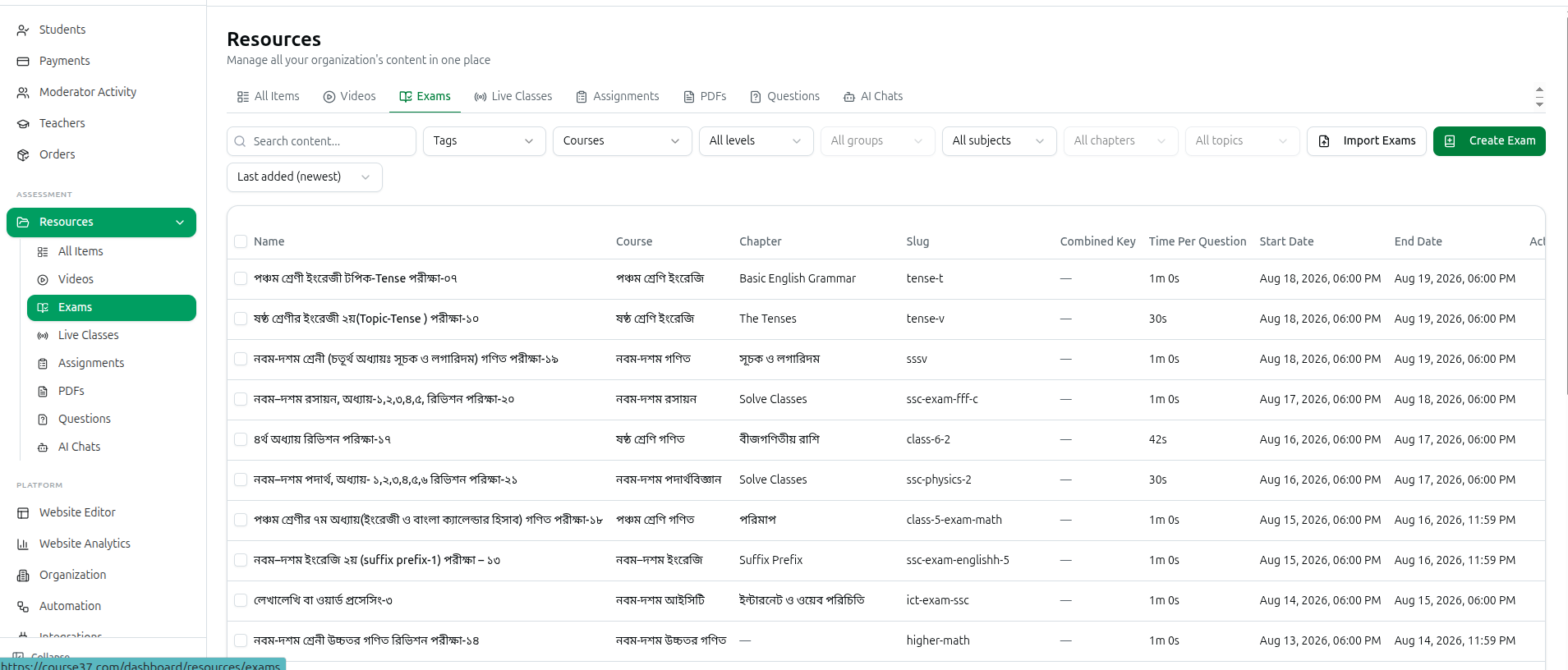
2. যেসব কলাম দেখা যায়
প্রতিটি সারি একটি এক্সাম। টেবিলটি বাম থেকে ডানে পড়লে:
- Name: এক্সামের টাইটেল, ঠিক যেভাবে শিক্ষার্থীরা দেখে।
- Course: এক্সামটি বর্তমানে যেসব কোর্সের সাথে সংযুক্ত, কমা দিয়ে আলাদা করা। একটি ড্যাশ (—) মানে এক্সামটি এখনো কোনো কোর্সের সাথে সংযুক্ত নয় — এটি আপনার লাইব্রেরিতে আছে কিন্তু কোনো শিক্ষার্থী কোর্সের মাধ্যমে এতে পৌঁছাতে পারবে না।
- Chapter: যে প্রধান চ্যাপ্টারের অধীনে এক্সামটি ফাইল করা হয়েছে, অথবা কিছু সেট না থাকলে একটি ড্যাশ।
- Slug: এক্সামের লিংকে ব্যবহৃত সংক্ষিপ্ত, ওয়েব-ফ্রেন্ডলি নাম।
- Combined Key: এক্সামটি কোনো কম্বাইন্ড মেরিট গ্রুপের অন্তর্গত হলে একটি ছোট সবুজ পিল হিসেবে দেখানো হয়, নাহলে একটি ড্যাশ।
- Time Per Question: প্রতি প্রশ্নের জন্য টাইমার, মিনিট ও সেকেন্ডে দেখানো হয় (45s, 1m 30s)।
- Start Date এবং End Date: এক্সাম উইন্ডো, তারিখ ও সময়সহ। খালি উইন্ডোতে Not set দেখা যায়।
- Actions: প্রতিটি সারির ডান প্রান্তে থাকা ⋮ মেনু।
প্রথম সরু কলামে সারি বাছাই করার একটি চেকবক্স থাকে, যা নিচে বর্ণিত বাল্ক অ্যাকশন টুলবার চালু করে।
3. সার্চ, ফিল্টার এবং সর্টিং
- উপরে বামদিকে Search content... বক্সে টাইপ করুন। এটি এক্সামের Name এবং Slug-এর সাথে মিলিয়ে দেখে, এবং আপনি টাইপ করা বন্ধ করার কিছুক্ষণ পর তালিকাটি রিফ্রেশ হয়।
- সার্চ বক্সের পাশের ড্রপডাউনগুলো দিয়ে তালিকাকে আরও সংকুচিত করুন: Tags, Courses, Level, Group, Subject, Chapter এবং Topic।
- ফিল্টার সারির ডানদিকে থাকা সর্ট ড্রপডাউনে একটি ক্রম বাছাই করুন।
- সব ফিল্টার বাদ দিয়ে সম্পূর্ণ তালিকায় ফিরে যেতে Clear-এ ক্লিক করুন।
ফিল্টার সম্পর্কে জেনে রাখার মতো কিছু বিষয়:
- হায়ারার্কি ড্রপডাউনগুলো ধাপে ধাপে কাজ করে। একটি Level বাছাই করার পরই Group ব্যবহারযোগ্য হয়, একটি Subject-এর পর Chapter, এবং একটি Chapter-এর পর Topic। উপরের কোনো স্তর বাছাই করলে এর নিচের সবকিছু মুছে যায়।
- Subject-এ একটি অতিরিক্ত Unassigned অপশন থাকে, যা এমন এক্সাম খুঁজে বের করে যেগুলো কখনোই কোনো সাবজেক্টের অধীনে ফাইল করা হয়নি। Unassigned বাছাই করা থাকলে, Chapter এবং Topic বন্ধ হয়ে যায়।
- Tags কোর্সগুলোকেও ফিল্টার করে: একটি ট্যাগ বাছাই করার পর, Courses ড্রপডাউন শুধু সেই ট্যাগ বহনকারী কোর্সগুলোই দেখায়।
- সর্ট ড্রপডাউনে Last added (newest), Last added (oldest), Last updated (newest), Last updated (oldest), Time per question (high to low) এবং Time per question (low to high) অপশন থাকে। ডিফল্ট হিসেবে নতুন এক্সাম আগে দেখানো হয়।
- ফোনে ড্রপডাউনগুলো একটি Filters বাটনের পেছনে গুটিয়ে যায়, যাতে কতগুলো ফিল্টার সক্রিয় তা দেখানো একটি ছোট নম্বর ব্যাজ থাকে।
- কিছু না মিললে No exams match your current filters. দেখা যায়। একদম নতুন প্রতিষ্ঠানে এর বদলে No exams found দেখা যায়, সাথে একটি Create Exam বাটন এবং একটি Read Docs বাটন।
টেবিলের নিচে আপনি চলমান কাউন্ট পাবেন (1–20 of 137), 10 / page, 20 / page, 50 / page এবং 100 / page অপশনসহ একটি পেজ-সাইজ ড্রপডাউন (ডিফল্ট ২০), এবং বর্তমান পেজ ও মোট পেজ সংখ্যা দেখানো অ্যারো বাটন (1 / 7)। আপনার ফিল্টার, সর্ট এবং পেজ পেজ অ্যাড্রেসে সংরক্ষিত থাকে, তাই আপনি একটি ফিল্টার করা ভিউ বুকমার্ক করতে পারেন বা কোনো সহকর্মীকে পাঠাতে পারেন।
4. এখানে এক্সামের স্ট্যাটাস কীভাবে কাজ করে
এই ট্যাবে কোনো একক স্ট্যাটাস কলাম নেই। একটি এক্সামের প্রকৃত অবস্থা নির্ভর করে দুটি বিষয়ের ওপর, যা আপনি সরাসরি সারি থেকেই দেখতে পারবেন: এর টাইপ এবং এর তারিখ।
- Live Exam: Timed window, merit list, solutions after exam ends. এই টাইপটি Start Date এবং End Date কলামের ওপর নির্ভরশীল।
- Practice Exam: Always open, instant solutions, no merit list. এখানে তারিখ ব্যবহার করা হয় না।
- Offline Exam: OMR/paper-based. Hidden from students until OMR scan is marked complete. উত্তরপত্র স্ক্যান করার পর, এক্সামের নিজস্ব পেজে OMR Scan Completed সুইচ দিয়ে এটি সম্পন্ন হিসেবে চিহ্নিত করতে হয়।
একটি এক্সাম খুললে, নামের পাশে একটি ব্যাজ হিসেবে টাইপ দেখানো হয় — Online অথবা Offline · OMR, এবং প্র্যাকটিস এক্সামের জন্য একটি Practice ব্যাজ। অফলাইন এক্সামেও একটি OMR Scan Completed সুইচ দেখা যায়, যা অন করলে একটি নোট দেখায় Students can now see this exam and their results.
সহজ ভাষায় বলতে গেলে: Course কলামে ড্যাশ থাকা এক্সাম কারো কাছে পৌঁছায় না; যে লাইভ এক্সামের Start Date ও End Date উভয়েই Not set দেখায় তার কোনো উইন্ডো নেই; এবং একটি অফলাইন এক্সাম তার OMR স্ক্যান সম্পন্ন হিসেবে চিহ্নিত না হওয়া পর্যন্ত শিক্ষার্থীদের কাছে অদৃশ্য থাকে।
5. একটি এক্সামের ডিটেইল পেজ খোলা
- এক্সামের সারির যেকোনো জায়গায় ক্লিক করুন, অথবা সারির ডানদিকে ⋮ মেনু খুলে View Details বাছাই করুন।
- ডিটেইল পেজটি এক্সামের নাম, তার টাইপ ব্যাজ, এবং উপরে ডানদিকে Export as JSON ও Edit Exam বাটনসহ খোলে।
- Exam Information কার্ডে Exam Name, Slug, Time per Question (minutes), Total Marks, Reduced per Wrong Answer, Start Date এবং End Date দেখানো হয় (দুটি তারিখ ফিল্ডই আপনার প্রতিষ্ঠানের টাইমজোন লেবেলসহ থাকে)। কার্ডে যেমন বলা আছে, Double-click any field to edit।
- এর নিচে তিনটি ট্যাব থাকে — Questions, Question Sets এবং Results & Analysis — এবং Questions ট্যাবে একটি Manage Translations বাটনও থাকে।
- উপরে বামদিকে Back to Exams আপনাকে সরাসরি এই তালিকায় ফিরিয়ে আনে।
একটি এক্সাম প্রকৃতপক্ষে তৈরি করা সংক্রান্ত সবকিছু — প্রশ্ন লেখা ও ইমপোর্ট করা, কোয়েশ্চেন সেট ও উত্তরপত্রের চাবি সাজানো, প্রশ্নপত্র প্রিন্ট করা, গ্রেডিং ও ফলাফল পড়া — এই ডকুমেন্টেশনের Exam System সেকশনে বর্ণনা করা আছে। Resources-এর Exams ট্যাবকে লাইব্রেরি শেলফ হিসেবে এবং ডিটেইল পেজকে কর্মক্ষেত্র (workbench) হিসেবে বিবেচনা করুন।
6. সারির মেনু
যেকোনো সারির ডান প্রান্তে থাকা ⋮ বাটনে ক্লিক করুন:
- View Details: এক্সামের ডিটেইল পেজ খোলে, ঠিক সারিতে ক্লিক করার মতোই।
- Get Test Link: আপনার প্রতিষ্ঠানের নিজস্ব স্টুডেন্ট ওয়েবসাইটে একটি নতুন ব্রাউজার ট্যাবে এক্সামটি খোলে এবং সেই অ্যাড্রেসটি আপনার ক্লিপবোর্ডে কপি করে, যা কোনো নোটিশ বা মেসেজ গ্রুপে পেস্ট করার জন্য প্রস্তুত থাকে। আপনার প্রতিষ্ঠানের কাস্টম ডোমেইন বা সাইট অ্যাড্রেস কোনোটিই কনফিগার করা না থাকলে, এর বদলে Unable to generate test link দেখা যাবে।
- Export as JSON: এক্সামের সেটিংস, প্রশ্ন এবং কোয়েশ্চেন সেটসহ একটি ফাইল ডাউনলোড করে। নিচে বর্ণিত এক্সাম-কপি-করার কৌশলের এটি অর্ধেক অংশ।
- Update: Update Exam ফর্ম খোলে (পরবর্তী সেকশন দেখুন)।
- Delete: এক্সামটি স্থায়ীভাবে সরিয়ে দেয়। আগে সতর্কতা বক্সটি মনোযোগ দিয়ে পড়ুন।
Update Exam সেটিংস কভার করে, প্রশ্ন নয়:
- Exam Name, Exam Slug এবং Exam Order: টাইটেল, ওয়েব অ্যাড্রেস নাম, এবং তালিকায় এক্সামের অবস্থান।
- Combined Merit Key (optional): যে কী একাধিক এক্সামকে একটি কম্বাইন্ড মেরিট লিস্টে একত্র করে।
- Exam Type: Live Exam, Practice Exam এবং Offline Exam-এর মধ্যে পরিবর্তন করুন।
- Mark Attendance From Results: এক্সামের ফলাফলকে উপস্থিতির রেকর্ডে রূপান্তরিত করে।
- Total Marks, Time / Question (sec), Deduction / Wrong এবং Mark / MCQ Question: স্কোরিং এবং টাইমিং নিয়ম। Mark / MCQ Question খালি রাখলে MCQ-এর নম্বর সমানভাবে ভাগ হয়ে যায়; এটি পরিবর্তনের পর, বিদ্যমান ফলাফলগুলো হালনাগাদ করতে Results ট্যাবে Recalculate Scores ব্যবহার করুন।
- Has Written / CQ Section এবং Has Short Question (SQ) Section: Written / CQ Marks এবং Short Question (SQ) Marks আলাদাভাবে বরাদ্দ করতে এগুলো অন করুন।
- Start Date & Time এবং End Date & Time: এক্সাম উইন্ডো (অফলাইন এক্সামের জন্য লুকানো থাকে)।
- Education Level এবং Assign to Batches: এক্সামটি কোথায় ফাইল করা হয়েছে, এবং কোন কোন ব্যাচ এতে প্রবেশ করতে পারবে। প্রতিষ্ঠান-ব্যাপী অ্যাক্সেসের জন্য ব্যাচ খালি রাখুন।
সংরক্ষণ করতে Update Exam-এ ক্লিক করুন।
Delete জিজ্ঞাসা করে Are you absolutely sure? এবং এক্সামের সাথে কী কী চলে যাবে তা স্পষ্ট করে বলে দেয়: সব শিক্ষার্থীর ফলাফল ও জমা দেওয়া উত্তর, সব সক্রিয় ও সম্পন্ন এক্সাম সেশন, সব কোয়েশ্চেন সেট ও উত্তরপত্রের চাবি, এবং OMR প্রসেসিং ব্যাচ লিংক। সংযুক্ত PDF নির্দেশনাগুলো শুধু আনলিংক করা হয়, মুছে ফেলা হয় না, এবং প্রশ্ন ব্যাংক ও শিক্ষার্থী অ্যাকাউন্টে কখনো হাত দেওয়া হয় না। কনফার্ম বাটনটি হলো Delete Exam & All Related Data।
7. লাইব্রেরি থেকে এক্সাম তৈরি ও ইমপোর্ট করা
টেবিলের উপরে ডানদিকে দুটি বাটন থাকে।
Create Exam খোলে Create New Exam, যা অন্যত্র ব্যবহৃত একই সম্পূর্ণ ফর্ম: Basic Information (নাম, কম্বাইন্ড মেরিট কী, এক্সাম টাইপ, উপস্থিতি), Scoring & Timing, Exam Window, Education Level, Preparation PDFs, Additional Subjects & Chapters, Course Assignment এবং Assign to Batches। ডায়ালগের কোণায় একটি Templates বাটন দিয়ে আপনি Save current as template করতে পারেন এবং পরে নতুন কোনো এক্সামে সেই সেটিংস Apply করতে পারেন, যাতে প্রতি সপ্তাহে একই নম্বর ও টাইমিং আবার টাইপ করতে না হয়। সংরক্ষণ করতে নিচে Create Exam-এ ক্লিক করুন। সম্পূর্ণ ফিল্ড-বাই-ফিল্ড বিবরণ Exam System সেকশনে আছে।
Import Exams খোলে Import Exams from JSON, যা Course37 থেকে এক্সপোর্ট করা একটি ফাইল থেকে এক্সাম পুনর্নির্মাণ করে। ডায়ালগে যেমন ব্যাখ্যা করা আছে, প্রশ্ন ও কোয়েশ্চেন সেট এই প্রতিষ্ঠানে পুনরায় তৈরি করা হয় এবং শিক্ষা হায়ারার্কি নাম অনুযায়ী মেলানো হয়।
- একটি ট্যাব বাছাই করুন — এক্সপোর্ট করা ফাইল বাছাই করতে Upload file, টেক্সট পেস্ট করতে Paste JSON, অথবা একটি রেডিমেড প্রম্পট কপি করে কোনো AI টুলে দিয়ে উত্তরটি Paste JSON-এ ফেরত পেস্ট করতে AI Prompt।
- প্রিভিউ লাইনটি দেখুন, যা আপনাকে জানায় কতগুলো এক্সাম এবং কতগুলো প্রশ্ন পাওয়া গেছে।
- Import Options সেট করুন: Create missing education levels, subjects, chapters and topics, Import question sets and answer keys, এবং Import question translations।
- Import Exam (অথবা Import N Exams)-এ ক্লিক করুন এবং সারাংশটি পড়ুন, যাতে গণনা করা থাকে কতগুলো এক্সাম ইমপোর্ট হয়েছে, কতগুলো ব্যর্থ হয়েছে, এবং কতগুলো প্রশ্ন তৈরি হয়েছে।
ডায়ালগে যেমন সতর্ক করা আছে, ইমপোর্ট করা এক্সাম সবসময় একদম নতুন কপি হিসেবে তৈরি হয় — বিদ্যমান কিছুই ওভাররাইট হয় না — এবং প্রশ্নের মিডিয়া, শিক্ষার্থীর ফলাফল এবং কোর্স বা ব্যাচ লিংক সাথে আসে না।
8. একটি এক্সাম একাধিক কোর্সে পুনরায় ব্যবহার করা
একটি এক্সাম পুনরায় ব্যবহার করার দুটি সত্যিকারের ভিন্ন উপায় আছে, এবং আপনি কোনটি বেছে নিচ্ছেন তা গুরুত্বপূর্ণ।
একই এক্সাম অন্য কোর্সের সাথে শেয়ার করা। এক্সামটি টিক করুন, বাল্ক টুলবারে Copy-এ ক্লিক করুন, তাহলে Copy to another Course ডায়ালগ খুলবে। একটি Target Course এবং একটি Target Module বাছাই করুন (কোর্স তালিকা সংক্ষিপ্ত করতে একটি ঐচ্ছিক Filter by Tagসহ), তারপর Copy 1 Item-এ ক্লিক করুন। এক্সামের ক্ষেত্রে এটি ঠিক একই এক্সামকে দ্বিতীয় কোর্সের মডিউলের সাথে সংযুক্ত করে — এটি একটি এক্সাম যা দুই জায়গায় থাকে, তাই এডিট, প্রশ্ন ও শিক্ষার্থীর ফলাফল একসাথে মিলিতভাবে থাকে।
একটি আলাদা ডুপ্লিকেট তৈরি করা। এক্সামে Export as JSON ব্যবহার করুন, তারপর Import Exams-এ গিয়ে সেই ফাইলটি আপলোড করুন। এতে প্রশ্নের নিজস্ব কপিসহ একটি স্বাধীন এক্সাম তৈরি হয়, যা আপনি মূলটিতে হাত না দিয়েই পুনরায় নামকরণ, পুনরায় টাইমিং এবং যেখানে ইচ্ছা সংযুক্ত করতে পারেন। মনে রাখবেন, ফলাফল ও কোর্স লিংক সাথে আসে না।
9. একটি এক্সামকে কোর্স মডিউলে সংযুক্ত করা
একটি এক্সাম শুধুমাত্র একটি কোর্স মডিউলের মাধ্যমেই শিক্ষার্থীদের কাছে দৃশ্যমান হয়, তাই Course কলামে ড্যাশ দেখানো একটি এক্সামকেও সংযুক্ত করতে হবে।
- তৈরি করার সময়: Create New Exam ফর্মে, Course Assignment (Optional) সেকশন খুলুন, চাইলে Filter by Tag দিয়ে তালিকা সংকুচিত করুন, Select Course বাছাই করুন, তারপর Assign to Modules-এর নিচে মডিউলগুলো টিক করুন। Select all QUIZ modules একবারে প্রতিটি কুইজ-টাইপ মডিউল টিক করে দেয়, এবং Clear সেগুলোর টিক তুলে দেয়।
- তৈরির পরে: তালিকায় এক্সামটি টিক করুন এবং এটি ইতিমধ্যে যেখানে আছে তা বিঘ্নিত না করে একটি মডিউলের সাথে সংযুক্ত করতে Copy ব্যবহার করুন।
- এটি স্থানান্তর করতে: এক্সামটি টিক করুন এবং Move ব্যবহার করুন। Move to another Module ডায়ালগে আপনার প্রতিষ্ঠানের প্রতিটি মডিউল Course — Module হিসেবে তালিকাভুক্ত থাকে; একটি Target Module বাছাই করুন এবং Move 1 Item-এ ক্লিক করুন।
একটি এক্সাম একাধিক কোর্সের সাথে সংযুক্ত থাকলে Move ব্যবহারে সতর্ক থাকুন: এটি Course কলামে দেখানো প্রথম কোর্স থেকে এক্সামটি বিচ্ছিন্ন করে এবং আপনার বাছাই করা মডিউলের সাথে সংযুক্ত করে। আপনি যদি শুধু একটি নতুন জায়গা যোগ করতে চান, তাহলে Copy নিরাপদ পছন্দ।
10. বাল্ক অ্যাকশন
যেকোনো সারির চেকবক্স টিক করুন, অথবা বর্তমান পেজের প্রতিটি এক্সাম টিক করতে টেবিল হেডারের চেকবক্স টিক করুন। এরপর টেবিলের উপরে N selected দেখিয়ে একটি ধূসর স্ট্রিপ দেখা যাবে, তারপর অ্যাকশনগুলো:
- Export JSON: বাছাই করা সব এক্সাম একটি ফাইল হিসেবে ডাউনলোড করে, যা সরাসরি Import Exams-এ ব্যবহারের জন্য প্রস্তুত।
- Merit List: Merit List Exporter খোলে, যেখানে Customize ট্যাব থিম ও ব্র্যান্ডিং নিয়ন্ত্রণ করে, Exams ট্যাব দিয়ে তালিকাটি কোন কোন এক্সাম কভার করবে তা টিক করা যায়, Refresh লাইভ প্রিভিউ পুনর্নির্মাণ করে, এবং Export PDF আপনার ব্রাউজারের প্রিন্ট ডায়ালগের মাধ্যমে এটি প্রিন্ট করে।
- Combined Merit: বাছাই করা এক্সামগুলোকে একটি শেয়ার্ড Combined Merit Key দেওয়ার জন্য Combined Merit List ডায়ালগ খোলে (e.g., test-1, midterm-2025, final-exam), যা এগুলোকে একটি মিলিত র্যাংকিং-এ একত্র করে। Save Combined Key এটি প্রয়োগ করে; Clear সবগুলো থেকে কী-টি সরিয়ে দেয়। এই অ্যাকশনের জন্য কমপক্ষে দুটি এক্সাম বাছাই করা প্রয়োজন — এর কম হলে বাটনটি ধূসর থাকে এবং এর ওপর হোভার করলে বোঝানো হয় Select at least 2 exams।
- Move: উপরে বর্ণিত পদ্ধতিতে বাছাই করা এক্সামগুলোকে অন্য মডিউলে সরিয়ে নেয়।
- Copy: বাছাই করা এক্সামগুলোকে অন্য কোর্সের মডিউলের সাথে সংযুক্ত করে।
- Set Hierarchy: বাছাই করা প্রতিটি এক্সামে একই Level, Group, Subject, Chapter এবং Topic বসিয়ে দিতে Bulk Update Educational Hierarchy খোলে। এটি সেই এক্সামগুলোতে আগে যা ছিল তা ওভাররাইট করে দেয়।
- Delete: বাছাই করা এক্সামগুলোকে তাদের সব শিক্ষার্থীর ফলাফলসহ স্থায়ীভাবে মুছে ফেলে। All Items ট্যাব থেকে এর পার্থক্যটি লক্ষ করুন, সেখানে একটি এক্সাম মুছলে শুধু এটি তার মডিউল থেকে সরে যায় — এই ট্যাবে এক্সামটি নিজেই ধ্বংস হয়ে যায়।
- স্ট্রিপের ডানদিকে থাকা Clear সিলেকশন বাদ দেয়।
পেজিং করলেও আপনার সিলেকশন টিকে থাকে, তাই আপনি প্রথম পেজে কয়েকটি এক্সাম টিক করে, দ্বিতীয় পেজে গিয়ে আরও কিছু টিক করে, তারপর একসাথে সেগুলোতে কাজ করতে পারেন। কোনো ফিল্টার বা সার্চ টেক্সট পরিবর্তন করলে ইচ্ছাকৃতভাবে সিলেকশন মুছে যায়, যাতে আপনি এমন কোনো এক্সাম কখনো মুছে না ফেলেন যা আর দেখা যাচ্ছে না।