
১. একজন শিক্ষার্থীর প্রোফাইল খোলা
বাম সাইডবারে Students এর নিচে, Students-এ ক্লিক করুন, তারপর তালিকায় যেকোনো শিক্ষার্থীর সারিতে ক্লিক করে তার প্রোফাইল খুলুন।
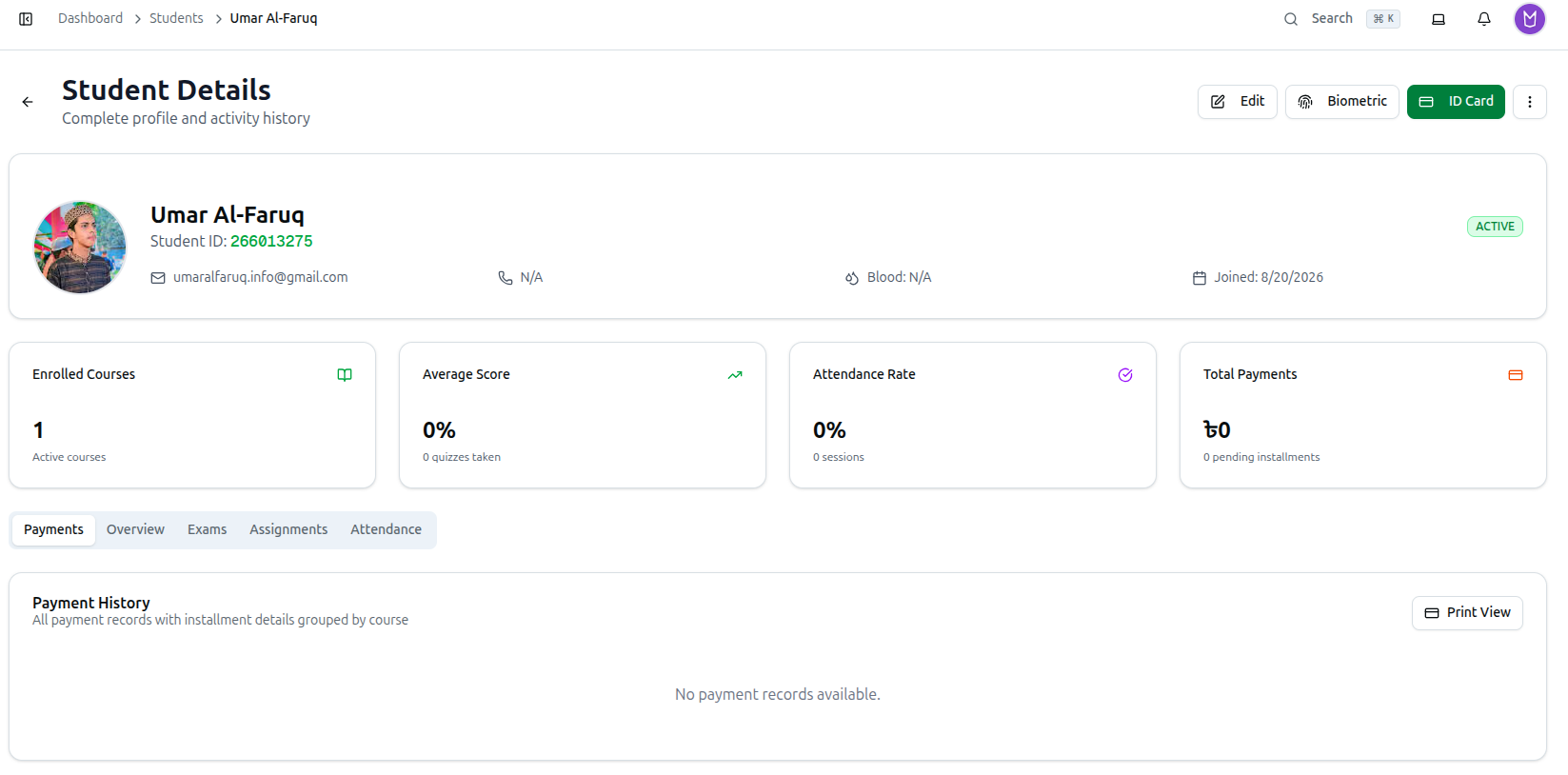
পেজের হেডারে লেখা থাকে Student Details, সাথে সাবটাইটেল Complete profile and activity history। উপরের-বাম দিকের ব্যাক অ্যারো আপনাকে যে তালিকা থেকে এসেছেন সেখানে ফিরিয়ে নিয়ে যায়।
২. প্রোফাইল কার্ড
হেডারের ঠিক নিচের কার্ডটিতে শিক্ষার্থীর পরিচয় ও যোগাযোগের তথ্য থাকে:
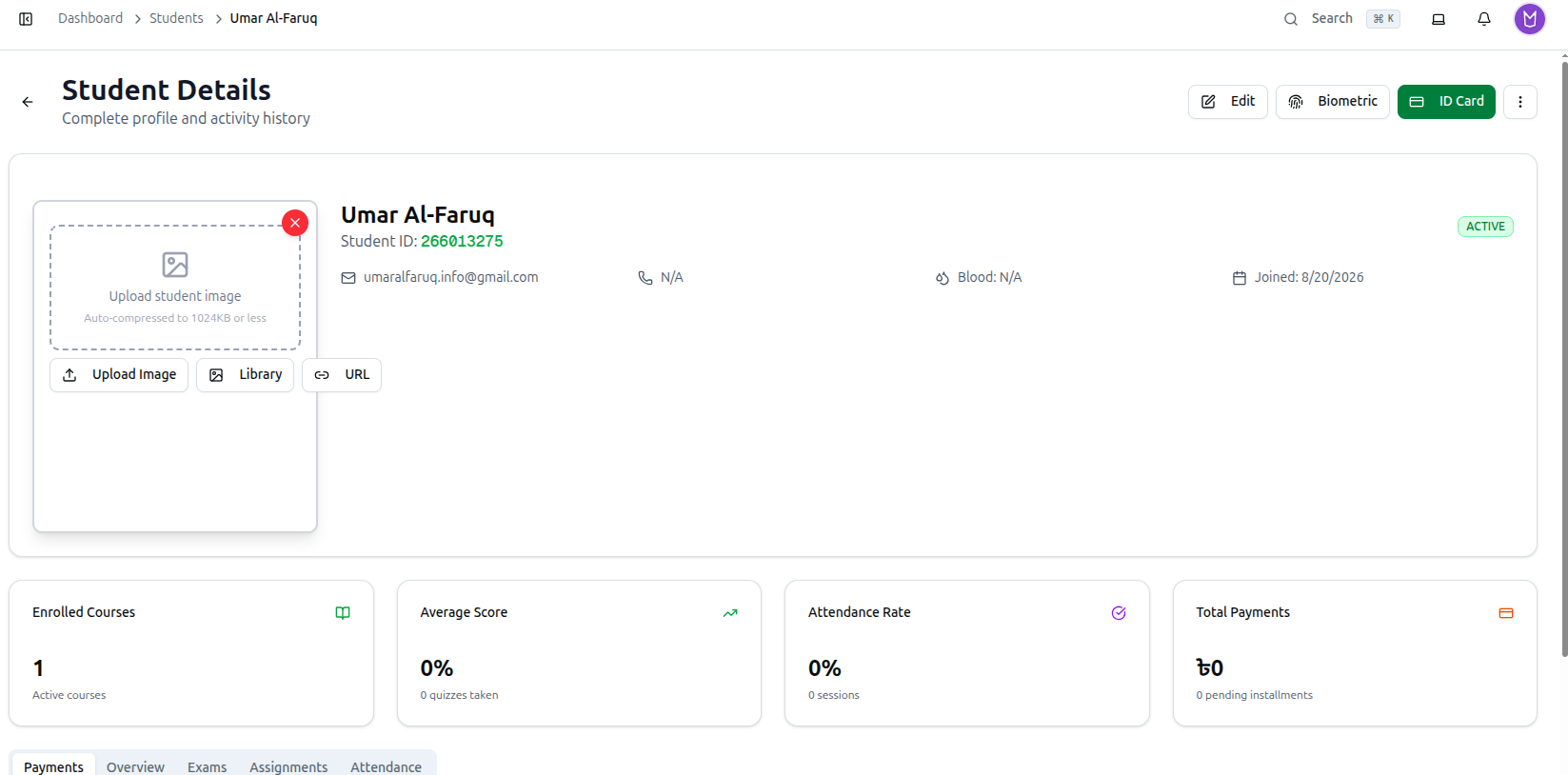
- Profile photo: গোল ছবির উপর হোভার করুন এবং সেটি পরিবর্তন করতে আপলোড আইকনে ক্লিক করুন। একটি প্যানেল তিনটি উপায় দেখায়: Upload Image (স্বয়ংক্রিয়ভাবে 1024 KB বা তার কমে কমপ্রেস করা), Library (আপনার প্রতিষ্ঠানে অন্য কোথাও আগে থেকে আপলোড করা কোনো ছবি পুনর্ব্যবহার করুন), অথবা URL (একটি সরাসরি ইমেজ লিঙ্ক পেস্ট করুন)। নতুন ছবি সংরক্ষণ হওয়ার পর একটি নিশ্চিতকরণ দেখা যায়।
- Name and Student ID: শিক্ষার্থীর পুরো নাম, নিচে সবুজ রঙে তার Student ID দেখানো থাকে।
- Status badge: ডান দিকে, শিক্ষার্থীর বর্তমান অবস্থা দেখায় — সাধারণত ACTIVE, INACTIVE, PAYMENT_DUE অথবা SUSPENDED।
- Contact row: ইমেইল ঠিকানা, মোবাইল নম্বর, Blood গ্রুপ, এবং Joined তারিখ। রেকর্ড না করা যেকোনো কিছু N/A হিসেবে দেখানো হয়।
- Guardian Information: Name ও Contact দেখানো একটি ধূসর প্যানেল। এই প্যানেলটি শুধুমাত্র তখনই দেখা যায় যখন অন্তত একটি অভিভাবকের তথ্য সংরক্ষিত থাকে।
৩. চারটি সারসংক্ষেপ কার্ড
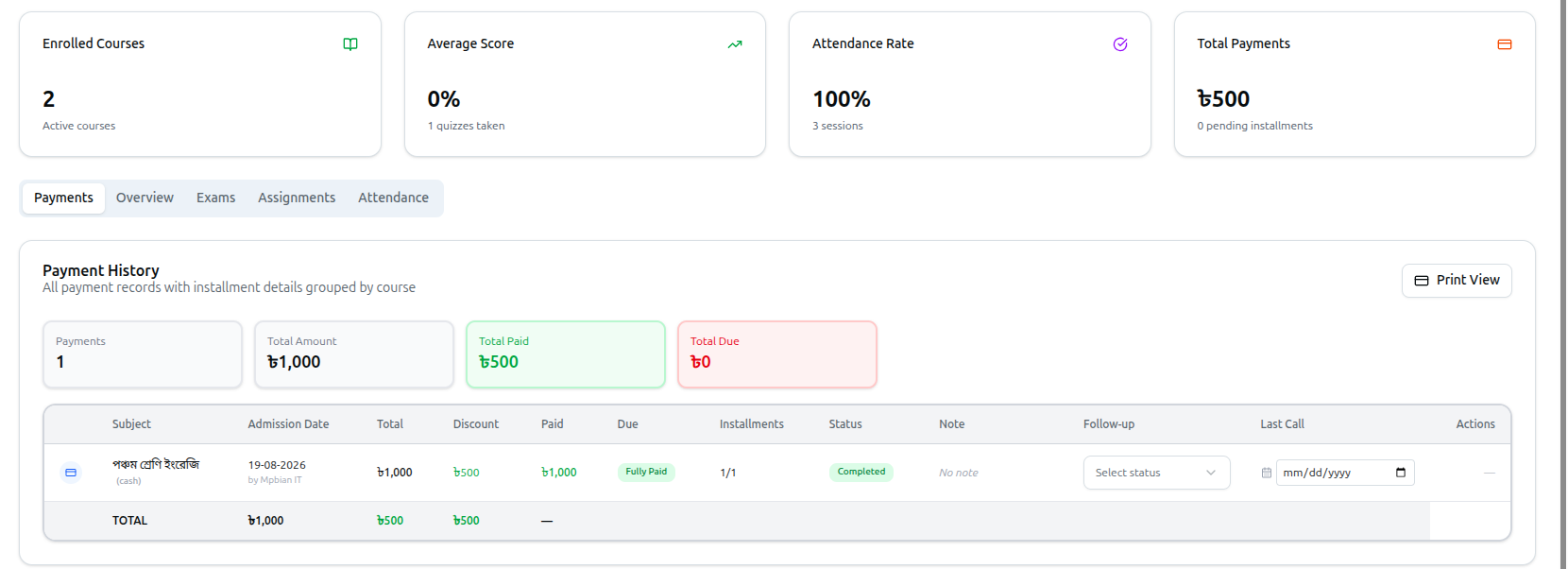
প্রোফাইল কার্ডের নিচে শিক্ষার্থীর নিজস্ব রেকর্ড থেকে হিসাব করা চারটি সংখ্যা থাকে — একই চারটি কার্ড শুধু Payments নয়, নিচের প্রতিটি ট্যাবের উপরেই দৃশ্যমান থাকে:
- Enrolled Courses: শিক্ষার্থীর বর্তমানে অ্যাক্সেস আছে এমন কোর্সের সংখ্যা (Active courses)।
- Average Score: শিক্ষার্থীর নেওয়া প্রতিটি কুইজের গড় শতাংশ, নিচে quizzes taken-এর মোট সংখ্যাসহ।
- Attendance Rate: Present বা Late হিসেবে চিহ্নিত উপস্থিতি রেকর্ডের অংশ, নিচে sessions-এর মোট সংখ্যাসহ।
- Total Payments: টাকায় শিক্ষার্থীর বিপরীতে রেকর্ড করা মোট পরিমাণ, নিচে pending installments-এর সংখ্যাসহ।
৪. হেডার অ্যাকশন বাটন
পেজের উপরের-ডান দিকে তিনটি বাটন থাকে:
- Edit — সম্পূর্ণ Edit Student Information ফর্ম খোলে (সেকশন ১৪ দেখুন)।
- Biometric — উপস্থিতি হার্ডওয়্যারের জন্য Biometric devices প্যানেল খোলে (সেকশন ১৩ দেখুন)।
- ID Card — প্রিন্টযোগ্য Student ID Card ডিজাইনার খোলে (সেকশন ১২ দেখুন)।
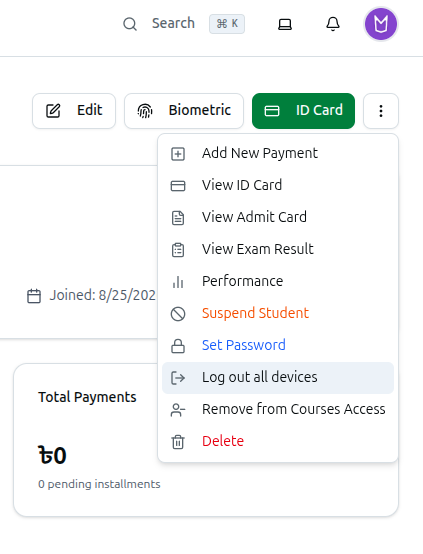
তাদের পাশে ⋮ (More actions) বাটন রয়েছে। এতে ক্লিক করলে দেখা যায়:
- Add New Payment: শিক্ষার্থীর নাম, মোবাইল ও ইমেইল ইতিমধ্যে পূরণ করা Create New Payment ফর্ম খোলে, যাতে আপনি তাদের অন্য কোর্সে ভর্তি করতে পারেন বা একটি বই বিক্রি করতে পারেন।
- View ID Card: ID Card বাটনের মতোই।
- View Admit Card: Generate Admit Card ডিজাইনার খোলে।
- View Exam Result: পেজটিকে Exams ট্যাবে নামিয়ে নিয়ে যায়।
- Performance: Student Performance Card রিপোর্ট খোলে।
- Suspend Student: শিক্ষার্থীর অবস্থা INACTIVE-এ পরিবর্তন করে। একবার সাসপেন্ড হয়ে গেলে, এই আইটেমটি Activate Student-এ পরিবর্তিত হয় এবং তাদের আবার ACTIVE-এ ফিরিয়ে আনে।
- Set Password: পাসওয়ার্ড রিসেট ফর্ম খোলে (সেকশন ১৫ দেখুন)।
- Log out all devices: শিক্ষার্থীকে সব জায়গা থেকে সাইন আউট করে। এই আইটেমটি শুধুমাত্র Admin এবং Super Admin অ্যাকাউন্টের জন্য দেখা যায়।
- Remove from Courses Access: পেজটিকে Overview ট্যাবে নামিয়ে নিয়ে যায়, যেখানে কোর্স অ্যাক্সেস আসলে সরানো হয়।
- Delete: শিক্ষার্থীকে স্থায়ীভাবে মুছে দেয় (সেকশন ১৫ দেখুন)।
৫. Payments ট্যাব
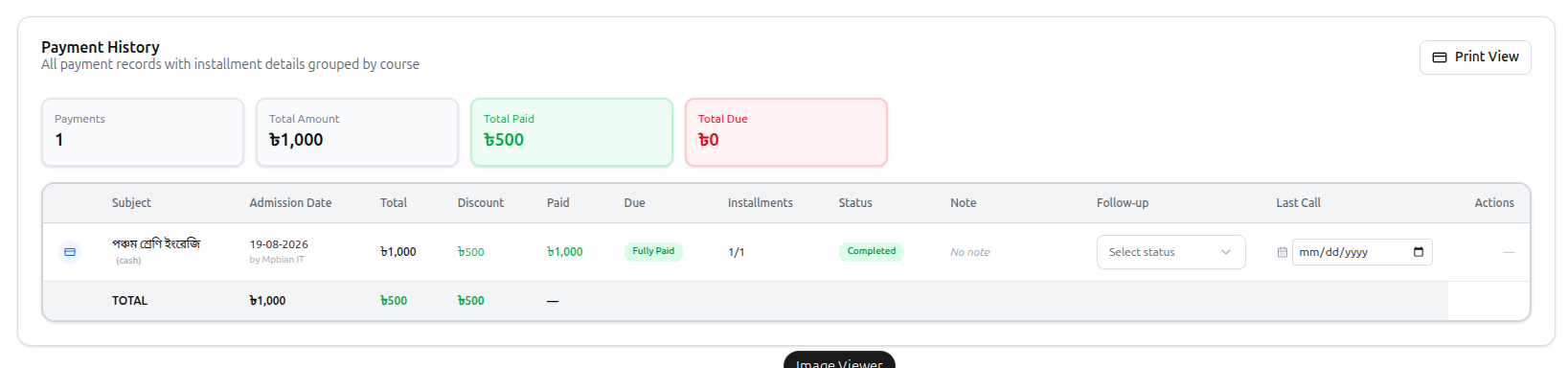
পেজটি এই ট্যাবেই খোলে। কার্ডের শিরোনাম Payment History — All payment records with installment details grouped by course।
সারসংক্ষেপ স্ট্রিপ উপরের ছোট বক্সগুলো দেখায় Payments (কতগুলো রেকর্ড আছে), Total Amount, Total Paid (সবুজ) এবং Total Due (লাল)।
কোর্স টেবিল প্রতিটি সারি একটি কোর্স। কলামগুলো হলো Subject, Admission Date, Total, Discount, Paid, Due, Installments, Status, Note, Follow-up, Last Call এবং Actions। একটি TOTAL সারি টেবিলটি বন্ধ করে।
- Status: প্রতিটি কিস্তি পরিশোধ হয়ে গেলে Completed দেখায়, কোনো কিস্তি তার নির্ধারিত তারিখ পার হয়ে গেলে Overdue দেখায়, এবং অন্যথায় In Progress দেখায়। একটি এককালীন পেমেন্ট সারি Completed অথবা Pending দেখায়। সংগ্রহ করার মতো কিছু বাকি না থাকলে, Due কলামটিতে সংখ্যার পরিবর্তে একটি সবুজ Fully Paid ব্যাজ দেখানো হয়।
- কোনো কোর্স সারির যেকোনো জায়গায় ক্লিক করলে এর কিস্তির সাব-টেবিল প্রসারিত হয়।
- Add: যখনই কোর্সে এখনো বকেয়া পরিমাণ থাকে তখন Actions কলামে দেখা যায়। এটি কিস্তির ফর্ম খোলে।
কিস্তির সাব-টেবিল কলামগুলো হলো Inst., Amount, Discount, Status, Date, Note এবং Actions। কিস্তির অবস্থা হলো Paid, Pending এবং Overdue।
যেকোনো Pending বা Overdue কিস্তির জন্য আপনি দুটি বাটন পাবেন:
- পেন্সিল আইকন (Edit installment) — পরিমাণ, ছাড় বা নির্ধারিত তারিখ পরিবর্তন করুন।
- Pay — অর্থ প্রাপ্ত হিসেবে রেকর্ড করুন।
নোট ও ফলো-আপ
- Note: এই লেখার বক্স খুলতে যেকোনো টেবিলে নোটের লেখায় (অথবা No note) ক্লিক করুন। সংরক্ষণ করতে Save-এ ক্লিক করুন। এই নোটগুলো শুধুমাত্র অ্যাডমিনদের জন্য অভ্যন্তরীণ মেমো।
- Follow-up: সংগ্রহ ট্র্যাকিংয়ের জন্য প্রতিটি কোর্স সারিতে একটি ড্রপডাউন। পছন্দগুলো হলো Not Contacted, Not Responded, Talked, Will Pay Later, Refused এবং Follow Up। সেট না করা সারিতে Not set দেখা যায়।
- Last Call: শিক্ষার্থী বা অভিভাবককে সর্বশেষ যেদিন ফোন করেছিলেন তার একটি তারিখ বক্স। আপনি একটি তারিখ বেছে নেওয়া মাত্রই এটি সংরক্ষণ হয়ে যায়।
৬. কিস্তি রেকর্ড ও এডিট করা
একটি কিস্তি পরিশোধ করা বা যোগ করা
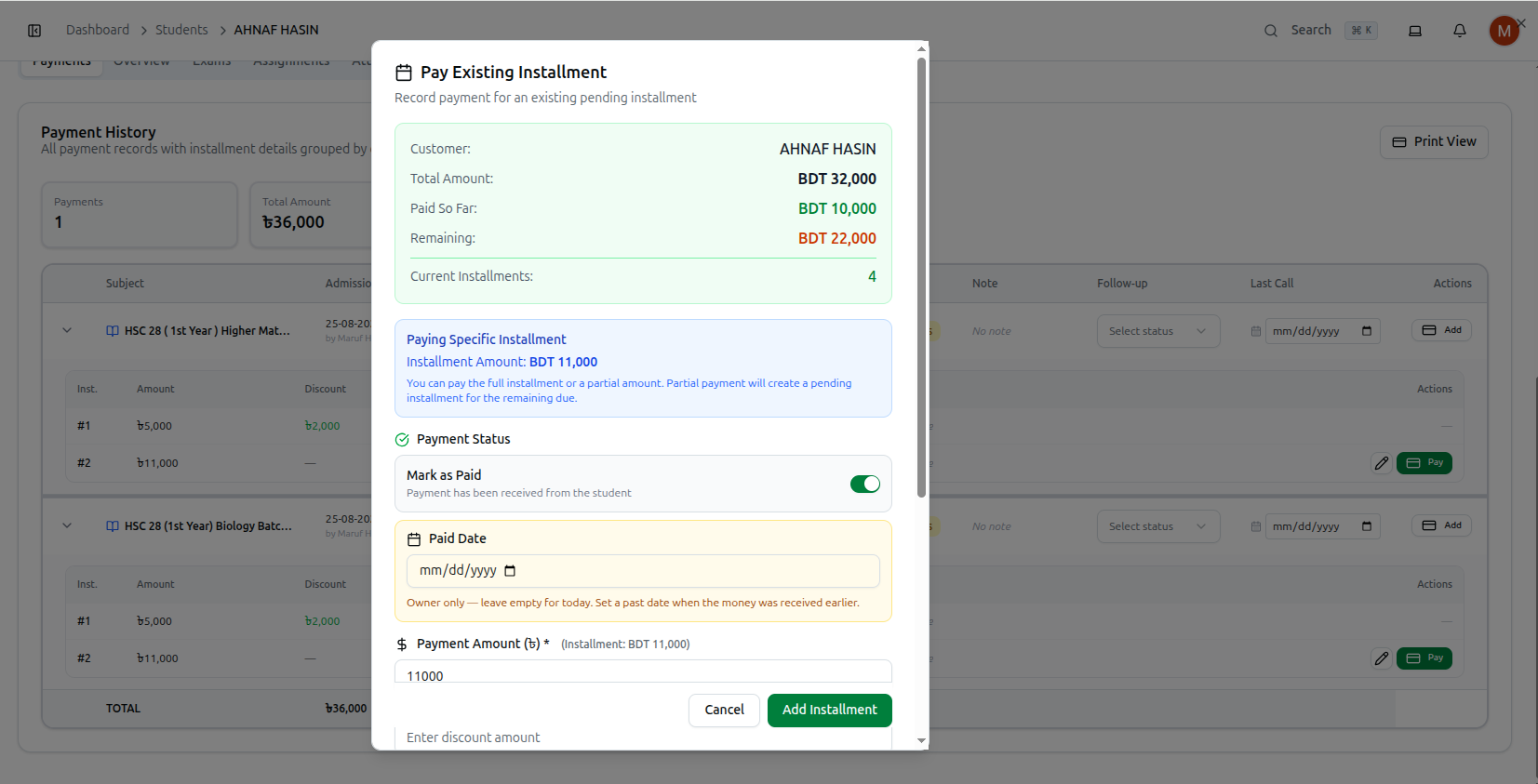
Pay-এ ক্লিক করলে Pay Existing Installment খোলে — সাবটাইটেল "Record payment for an existing pending installment" — Add-এ ক্লিক করলে Add New Installment খোলে। দুটোই একটি লাইভ সারাংশ বক্সে খোলে: Customer, Total Amount, Paid So Far, Remaining, এবং Current Installments (এই পেমেন্টের জন্য ইতিমধ্যে কতগুলো কিস্তির সারি আছে)। ফর্মে নিজে থাকে:
- Payment Status: একটি সুইচ যাতে লেখা থাকে Mark as Paid (Payment has been received from the student) অথবা Create as Pending (Student will pay this installment later)।
- Paid Date: শুধুমাত্র Owner-এর জন্য। অর্থ আসলে আগের কোনো তারিখে এসে থাকলে এটি ব্যবহার করুন; আজকের জন্য এটি খালি রাখুন।
- Payment Amount (৳): আবশ্যক। বাকি ব্যালেন্সের চেয়ে বেশি প্রবেশ করানো যাবে না।
- Discount (Optional): শুধুমাত্র Mark as Paid চালু থাকলে দেখা যায়।
- Note (Optional): শুধুমাত্র অ্যাডমিনদের জন্য দৃশ্যমান অভ্যন্তরীণ মেমো।
- Payment Due Date / Next Payment Due Date: এই এন্ট্রির পর কোনো ব্যালেন্স বাকি থাকলে আবশ্যক।
একটি ছোট নীল সারসংক্ষেপ Payment, Discount এবং After This Payment দেখায়, যাতে কিছু বাকি না থাকলে FULLY PAID লেখা থাকে। শেষ করতে Add Installment-এ ক্লিক করুন। পেমেন্টটি একসাথে একাধিক কোর্স কভার করলে, বাটনে লেখা থাকে Pay 2 Courses, Pay 3 Courses, ইত্যাদি।
একটি কিস্তি এডিট করা পেন্সিল আইকনে ক্লিক করলে Edit Installment #N খোলে। আপনি Installment Amount (৳), Discount (৳), Due Date এবং Note পরিবর্তন করতে পারেন। মালিকরা অতিরিক্তভাবে Created Date এবং Paid Date দেখতে পান — Paid Date খালি করলে কিস্তিটি পরিশোধিত হিসেবে চিহ্নমুক্ত হয়ে যায়। একটি Reason for edit বাধ্যতামূলক এবং এটি এডিট ট্রেইলে সংরক্ষিত থাকে। সংরক্ষণ করতে Update Installment-এ ক্লিক করুন।
৭. Print View — সম্পূর্ণ Payment History
Payments ট্যাবের উপরের-ডান দিকে Print View-এ ক্লিক করুন। কোর্স অনুযায়ী গ্রুপ করা, পেমেন্ট ও কিস্তির বিবরণসহ একটি বিস্তৃত Payment History উইন্ডো খোলে।
- উপরের তিনটি বক্স Courses, Total Paid এবং Total Due দেখায়।
- প্রতিটি কোর্স নিজস্ব একটি ট্যাব পায়, সাথে একটি শেষ All Courses ট্যাব।
- কোনো কোর্স ট্যাবের ভেতরে আপনি একটি সারসংক্ষেপ টেবিল (Admission Date, Amount, Discount, Payable, Paid, Due), একটি Installments টেবিল, এবং — যখন কোর্সের সাথে বই বা ভৌত আইটেম বিক্রি করা হয়েছিল — একটি Products টেবিল দেখতে পাবেন।
- Products টেবিলে প্রতিটি আইটেম Digital অথবা Physical হিসেবে চিহ্নিত এবং Not given yet অথবা Got it ব্যাজবহন করে। আইটেমটি হস্তান্তর করলে Mark as Given-এ ক্লিক করুন, অথবা তা পূর্বাবস্থায় ফেরাতে Undo।
- পেন্সিল বাটন একটি নগদ পেমেন্ট এডিট করে; Add বাটন সেই কোর্সে একটি কিস্তি যোগ করে।
- All Courses ট্যাবে চান এমন কোর্সগুলো টিক দিন, তারপর একটি রসিদ তৈরি করতে উইন্ডোর উপরের-ডান দিকে সবুজ Print Receipt বাটনে ক্লিক করুন। অন্তত একটি কোর্স টিক না দেওয়া পর্যন্ত বাটনটি নিষ্ক্রিয় থাকে।
রসিদ কাস্টমাইজ করা
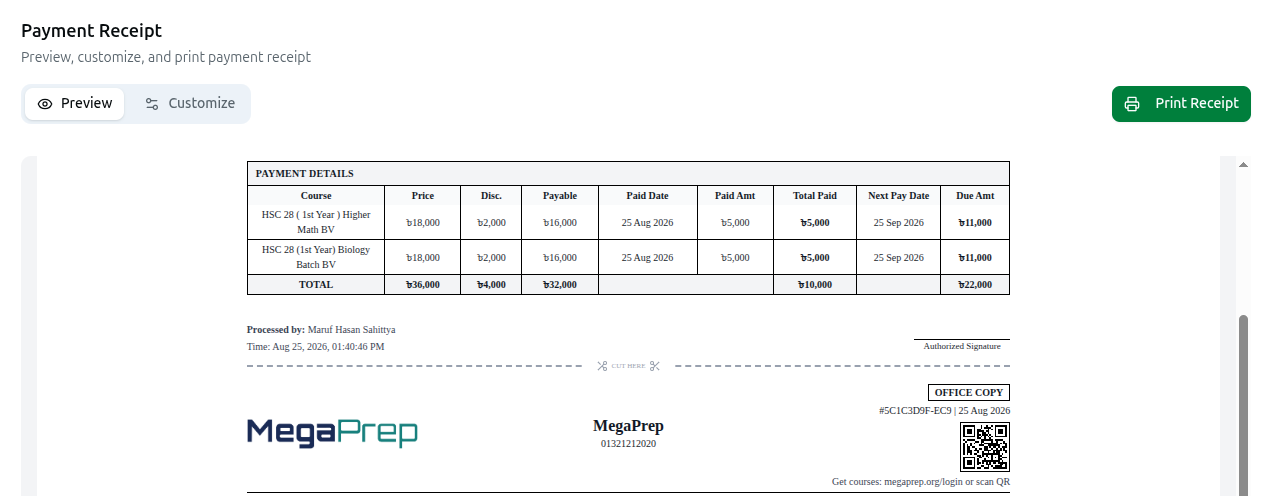
Payment Receipt উইন্ডোটি নিজেই একটি Preview / Customize টগলে খোলে, ID Card ও Admit Card ডিজাইনারের মতোই একই প্যাটার্নে। Customize ট্যাবে ফিল্ডগুলো ভাগ করা আছে Style (থিম, কালার মোড, ফন্ট, ফন্ট স্কেল, হেডিং/বডি সাইজ, বর্ডার প্রস্থ ও কোণ, প্রাইমারি/অ্যাকসেন্ট কালার, হেডার ও টেবিল-হেড ব্যাকগ্রাউন্ড), Header (সাইজসহ লোগো, এবং প্রতিষ্ঠানের নাম/মোবাইল/ইমেইল/ঠিকানা/ওয়েবসাইট টগল), Details (স্টুডেন্ট আইডি, স্টুডেন্ট মোবাইল, পেমেন্ট মেথড, ইনস্টলমেন্ট তথ্য, শুধু-অফিস-কপির একটি অ্যাডমিন নোট, এবং একটি max-items-listed ক্যাপ), Labels & language (রসিদের প্রতিটি প্রিন্ট করা স্ট্রিং, অনুবাদের জন্য সম্পাদনাযোগ্য), এবং Footer (নিজস্ব লেবেলসহ একটি স্বাক্ষর লাইন, একটি ধন্যবাদ নোট, এবং একটি প্রসেসড টাইমস্ট্যাম্প)। একটি Page & margins গ্রুপ আপনাকে ডিফল্ট A4 স্টুডেন্ট-প্লাস-অফিস-কপি লেআউট থেকে POS 80mm বা POS 58mm থার্মাল-রসিদ প্রিন্টিংয়েও পরিবর্তন করতে দেয়, প্রতিটির নিজস্ব কন্টেন্ট ও প্রিন্ট মার্জিন মিলিমিটারে।
একটি প্রিসেট সারি ছয়টি এক-ক্লিক লুক দেয়: Classic, Modern, Bold Office, Minimal, Compact Print, এবং বাংলা স্টাইল (Bengali) — শেষেরটি এক ক্লিকে রসিদের প্রতিটি প্রিন্ট করা ফিল্ড বাংলায় রিলেবেল করে এবং একটি বাংলা-সক্ষম ফন্টে পরিবর্তন করে।
৮. Overview ট্যাব — কোর্স, ব্যাচ এবং বই
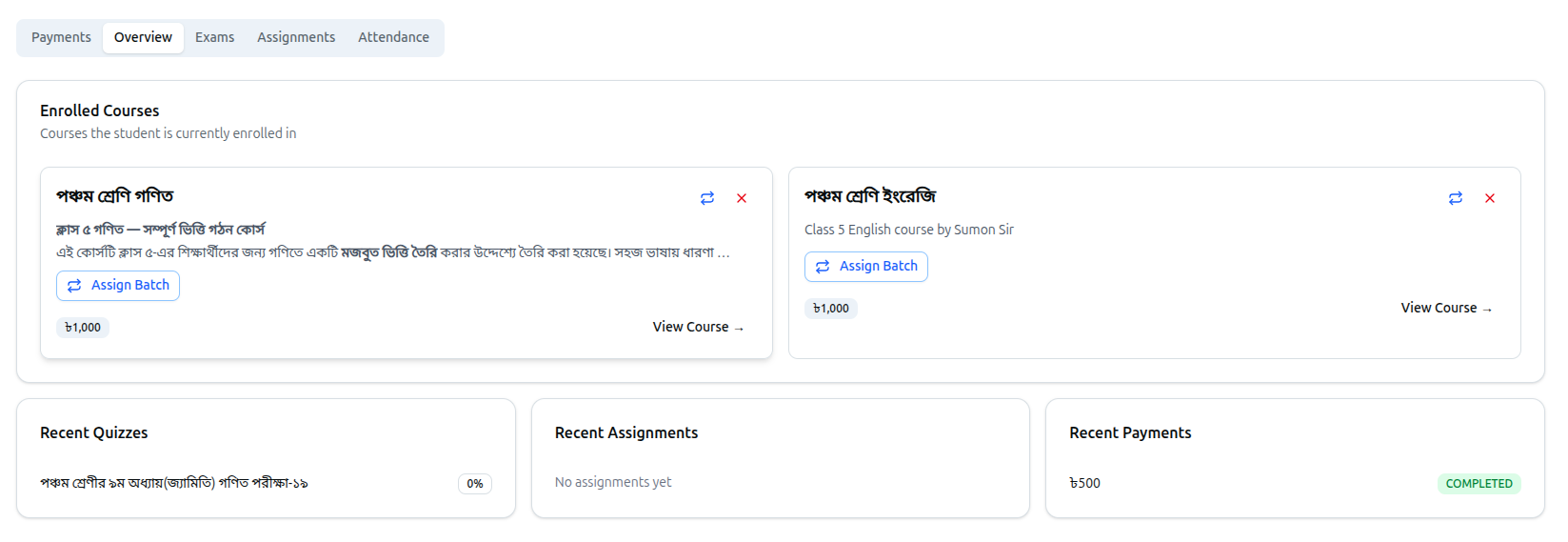
Enrolled Courses প্রতিটি কোর্স একটি কার্ড হিসেবে দেখা যায় যাতে তার নাম, সংক্ষিপ্ত বিবরণ, দাম এবং শিক্ষার্থী যে ব্যাচে আছে তা দেখানো থাকে। প্রতিটি কোর্স কার্ডের উপরের-ডান দিকে দুটি আইকন বাটন থাকে:
- repeat আইকন (Replace course and sync payments)।
- X আইকন (Unenroll from course)।
একটি কোর্স প্রতিস্থাপন করা
- কোর্স কার্ডে repeat আইকনে ক্লিক করুন। Replace Course উইন্ডো খোলে।
- ঐচ্ছিকভাবে Filter by Tag দিয়ে তালিকা সংকুচিত করুন।
- Select New Course-এর অধীনে নতুন কোর্সটি বেছে নিন। শিক্ষার্থী যেসব কোর্সে ইতিমধ্যে ভর্তি আছেন সেগুলো এই তালিকা থেকে লুকানো থাকে।
- Replace And Sync-এ ক্লিক করুন। ভর্তিটি স্থানান্তরিত হয় এবং সংশ্লিষ্ট পেমেন্ট ও কিস্তির রেকর্ড নতুন কোর্সের দিকে পুনঃনির্দেশিত হয়।
একটি কোর্স সরিয়ে ফেলা
- কোর্স কার্ডে X আইকনে ক্লিক করুন। লাল Confirm Removal উইন্ডো খোলে।
- নিশ্চিতকরণ বক্সে REMOVE টাইপ করুন — যতক্ষণ না আপনি এটি করেন ততক্ষণ বাটনটি নিষ্ক্রিয় থাকে।
- Remove-এ ক্লিক করুন। শিক্ষার্থী সেই কোর্সের অ্যাক্সেস হারায় এবং পেমেন্ট ও কিস্তির রেকর্ড সেই অনুযায়ী সিঙ্ক করা হয়। এটি পূর্বাবস্থায় ফেরানো যায় না।
Batches
- ব্যাচসহ কোর্সগুলো ক্লাসের সময়সহ একটি নীল প্যানেলে সেটি দেখায়। Change Batch-এর জন্য ছোট repeat আইকন এবং Remove from batch-এর জন্য ছোট X ব্যবহার করুন (একই টাইপ-REMOVE নিশ্চিতকরণ প্রযোজ্য)।
- ব্যাচ ছাড়া কোর্সগুলোতে পরিবর্তে একটি Assign Batch বাটন দেখা যায়।
- Select Batch ড্রপডাউনে প্রতিটি অপশনে ব্যাচের নাম, তার সময়সূচি এবং এটিতে ইতিমধ্যে কতজন শিক্ষার্থী আছে তা তালিকাভুক্ত থাকে। Change Batch অথবা Assign Batch দিয়ে শেষ করুন। কোর্সে অন্য কোনো ব্যাচ না থাকলে, আপনাকে প্রথমে কোর্স সেটিংসে আরও ব্যাচ তৈরি করতে বলা হবে।
Enrolled Books একটি পৃথক Enrolled Books কার্ড শিক্ষার্থীর অ্যাক্সেস থাকা বইগুলো তালিকাভুক্ত করে, প্রতিটি বইয়ের দামসহ। এটি শুধুমাত্র তখনই দেখা যায় যখন শিক্ষার্থীর অন্তত একটি বই আছে।
Recent activity নিচের তিনটি ছোট কার্ড Recent Quizzes (শতাংশসহ), Recent Assignments (অবস্থাসহ) এবং Recent Payments (পরিমাণ ও অবস্থাসহ)-এর সর্বশেষ তিনটি এন্ট্রি দেখায়।
৯. Exams ট্যাব
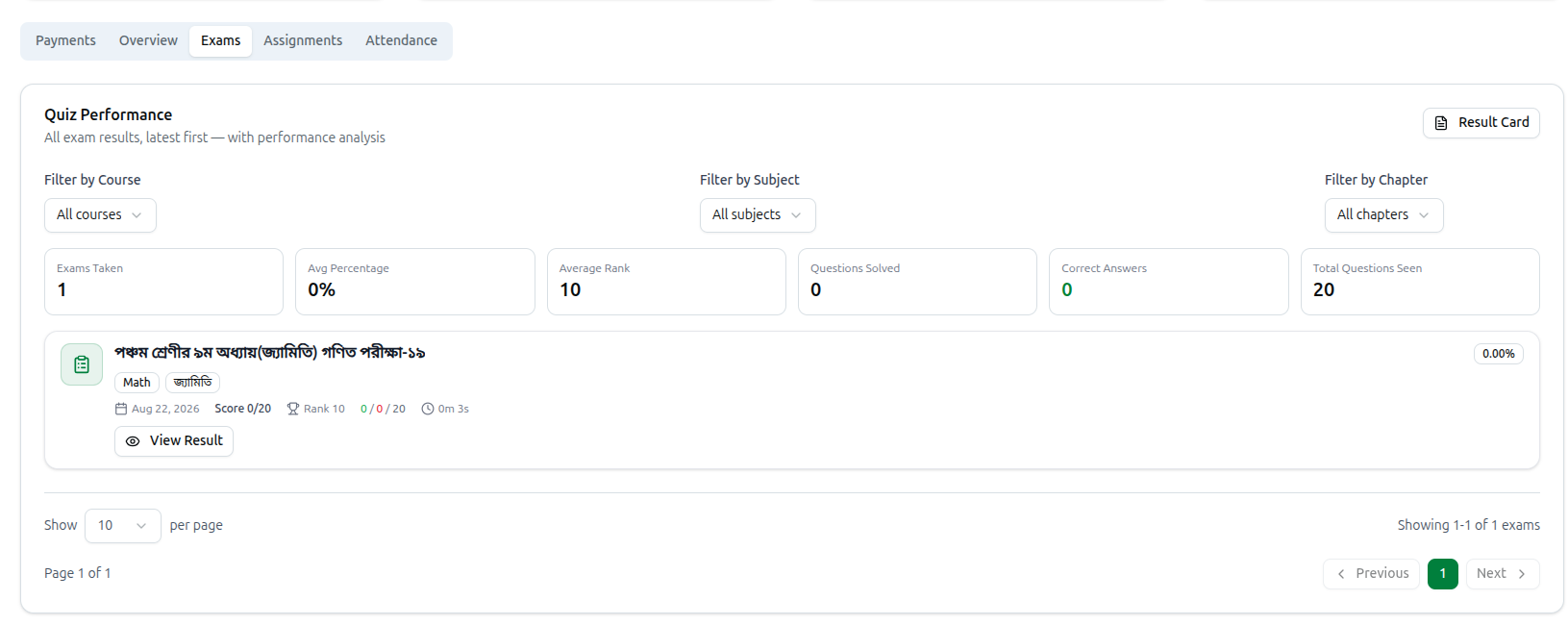
কার্ডের শিরোনাম Quiz Performance — All exam results, latest first — with performance analysis।
Filters তিনটি ড্রপডাউন তালিকা সংকুচিত করে: Filter by Course (All courses), Filter by Subject (All subjects) এবং Filter by Chapter (All chapters)। একটি কোর্স বেছে নিলে সাবজেক্ট ও চ্যাপ্টার ফিল্টার রিসেট হয়ে যায়। কোনো কোর্স, সাবজেক্ট বা চ্যাপ্টারের সাথে কখনো লিংক করা হয়নি এমন পরীক্ষাগুলো Unassigned-এর অধীনে গ্রুপ করা হয়। কোনো ফিল্টার সক্রিয় থাকাকালীন, একটি লাইনে লেখা থাকে Filtered to X of Y exams।
Performance boxes Exams Taken, Avg Percentage, Average Rank (নির্বাচনের মধ্যে অন্তত একটি পরীক্ষা র্যাংক করা থাকলেই কেবল দেখা যায়), Questions Solved, Correct Answers এবং Total Questions Seen।
ফলাফলের তালিকা প্রতিটি পরীক্ষা একটি সারি হিসেবে দেখা যায় যাতে কুইজের নাম, তার শতাংশ ব্যাজ, কোর্স/সাবজেক্ট/চ্যাপ্টার চিপ, তারিখ, মোট নম্বরের মধ্যে Score, বিদ্যমান থাকলে Rank, সবুজ/লাল/ধূসর রঙে সঠিক/ভুল/স্কিপ করা সংখ্যা, এবং মিনিট ও সেকেন্ডে ব্যয় করা সময় থাকে। দীর্ঘ ইতিহাসের মধ্য দিয়ে চলাফেরা করতে নিচের পেজ-সাইজ সিলেক্টর (প্রতি পেজে 10, 25, 50 অথবা 100) ব্যবহার করুন।
View Result কোনো সারিতে Result Details খুলতে View Result-এ ক্লিক করুন। এতে Score, Correct, Incorrect এবং Time, একটি Submission Information প্যানেল (Submission Type হলো Web Submission, OMR Processed অথবা Manual Entry-এর একটি, সাথে Submitted At, OMR Set Code, OCR Confidence এবং প্রাসঙ্গিক ক্ষেত্রে স্ক্যান করা শিট), এবং শিক্ষার্থীর উত্তর ও সঠিক উত্তরসহ প্রতিটি প্রশ্ন তালিকাভুক্ত করা একটি Question-wise Analysis দেখায়।
ভুলভাবে চিহ্নিত কোনো উত্তর সংশোধন করতে, Edit Answers-এ ক্লিক করুন, আবশ্যক Modification Notes পূরণ করুন, সঠিক অপশনে ক্লিক করুন (অথবা Mark Skipped), তারপর Save Changes-এ ক্লিক করুন। ফলাফলটি তখন Modified By Admin হিসেবে চিহ্নিত হয়।
Result Card ট্যাবের উপরের-ডান দিকের Result Card বাটনটি শিক্ষার্থীর সমস্ত পরীক্ষার ইতিহাস থেকে তৈরি একটি প্রিন্টযোগ্য, স্কুল-স্টাইলের পরীক্ষার ফলাফল কার্ড খোলে। শিক্ষার্থীর কোনো পরীক্ষার ফলাফল না থাকলে এটি ধূসর হয়ে থাকে।
১০. Assignments ট্যাব
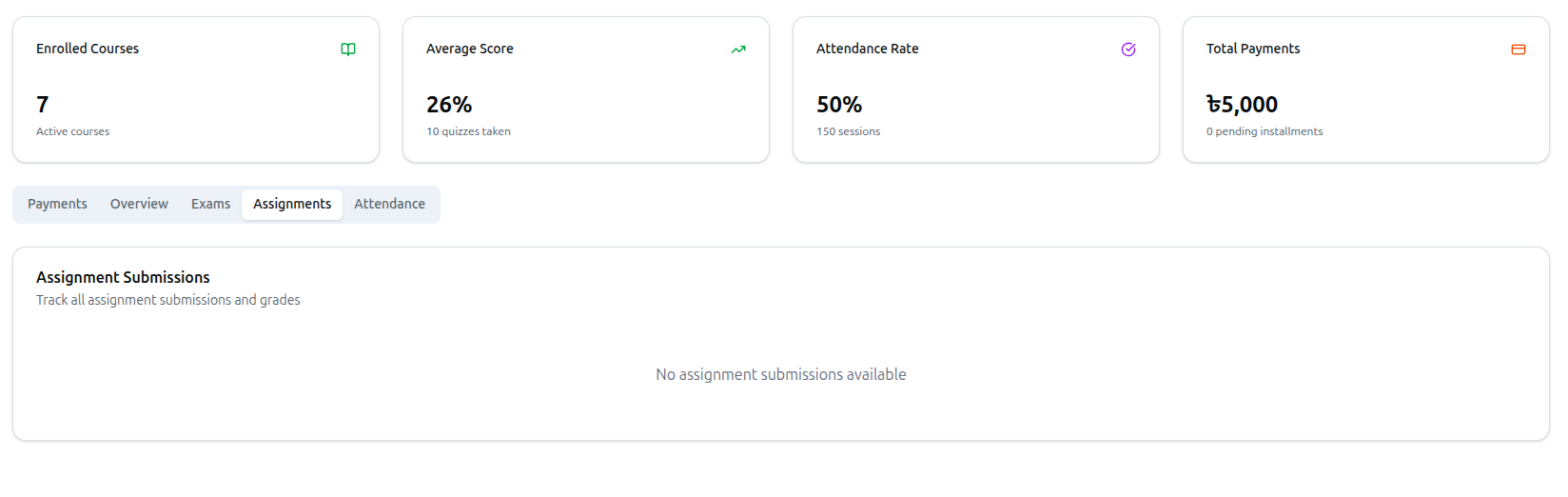
Assignment Submissions শিরোনামের একটি একক টেবিল — Track all assignment submissions and grades। কলামগুলো হলো Assignment, Status, Score, Due Date, Submitted এবং Feedback। নির্ধারিত সময়ের পরে জমা দেওয়া সাবমিশনগুলোতে অ্যাসাইনমেন্টের নামের পাশে একটি কমলা Late ব্যাজ থাকে। অবস্থার মধ্যে রয়েছে SUBMITTED, GRADED, PENDING, LATE এবং MISSING। 10, 25, 50 এবং 100 পেজ সাইজ উপলব্ধ। এই ট্যাবটি শুধুমাত্র পাঠযোগ্য।
১১. Attendance ট্যাব
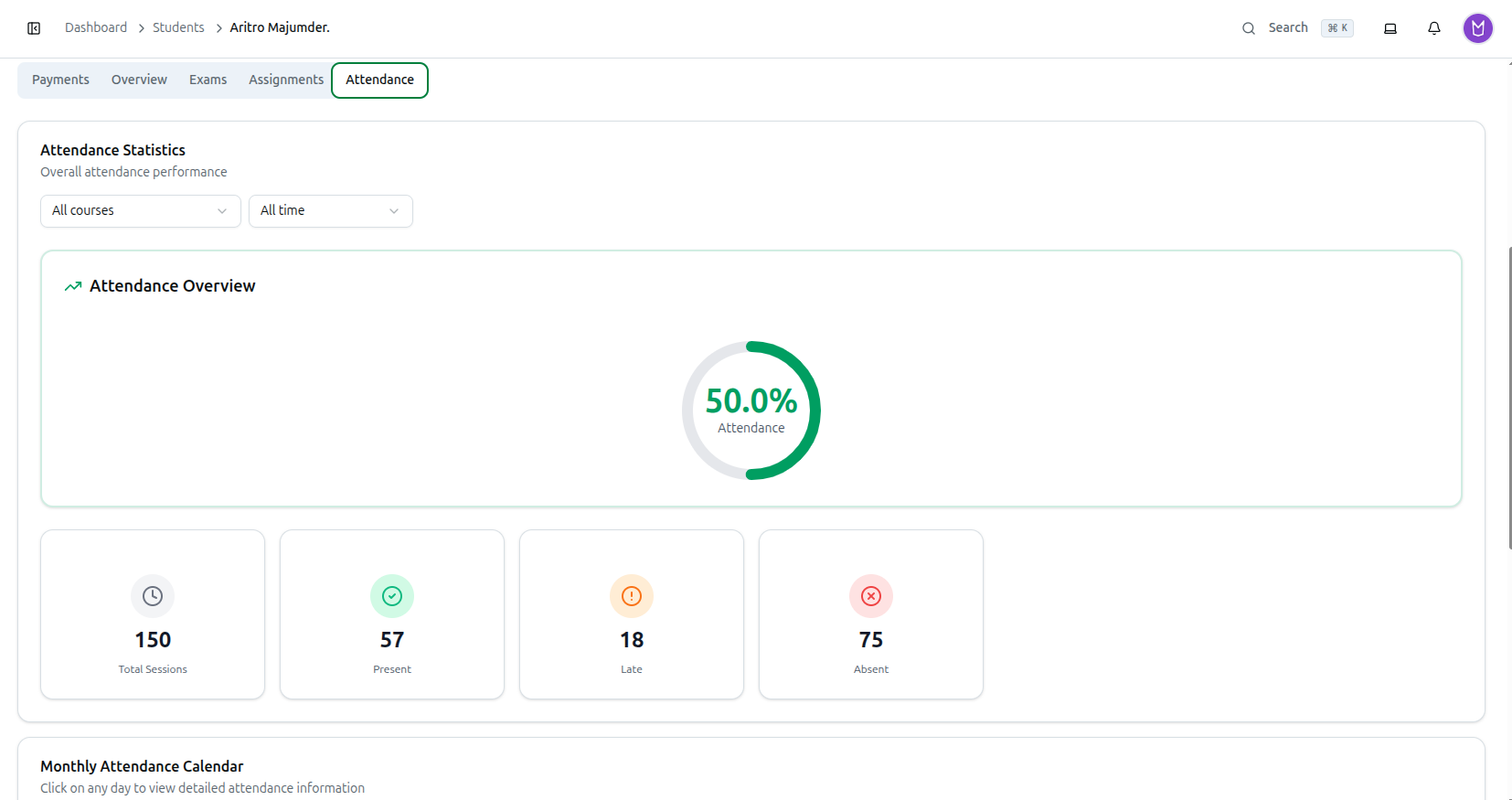
Attendance Statistics কার্ডের হেডারে দুটি ড্রপডাউন থাকে: একটি কোর্স ফিল্টার (All courses) এবং একটি সময়কাল ফিল্টার যাতে All time, Last month, Last 3 months, Last 6 months এবং Last 12 months থাকে।
নিচে, একটি Attendance Overview রিং উপস্থিতির শতাংশ দেখায়, তারপর চারটি কাউন্টার: Total Sessions, Present, Late এবং Absent।
Monthly Attendance Calendar কোনো নির্দিষ্ট দিনের বিস্তারিত উপস্থিতির তথ্য দেখতে সেই দিনে ক্লিক করুন। রঙের কী হলো Present, Late, Absent এবং No Session; মাসগুলোর মধ্যে চলাফেরা করতে Previous এবং Next ব্যবহার করুন। শিক্ষার্থীর কোনো উপস্থিতির ইতিহাস না থাকলে, ট্যাবে শুধু No attendance records available লেখা থাকে।
১২. ID Card, Admit Card এবং Performance Card
তিনটিই একই লেআউটে তৈরি প্রিভিউ-অ্যান্ড-প্রিন্ট উইন্ডো: একটি Preview ট্যাব এবং একটি Customize ট্যাব, সাথে উপরের-ডান দিকে প্রিন্ট বাটন।
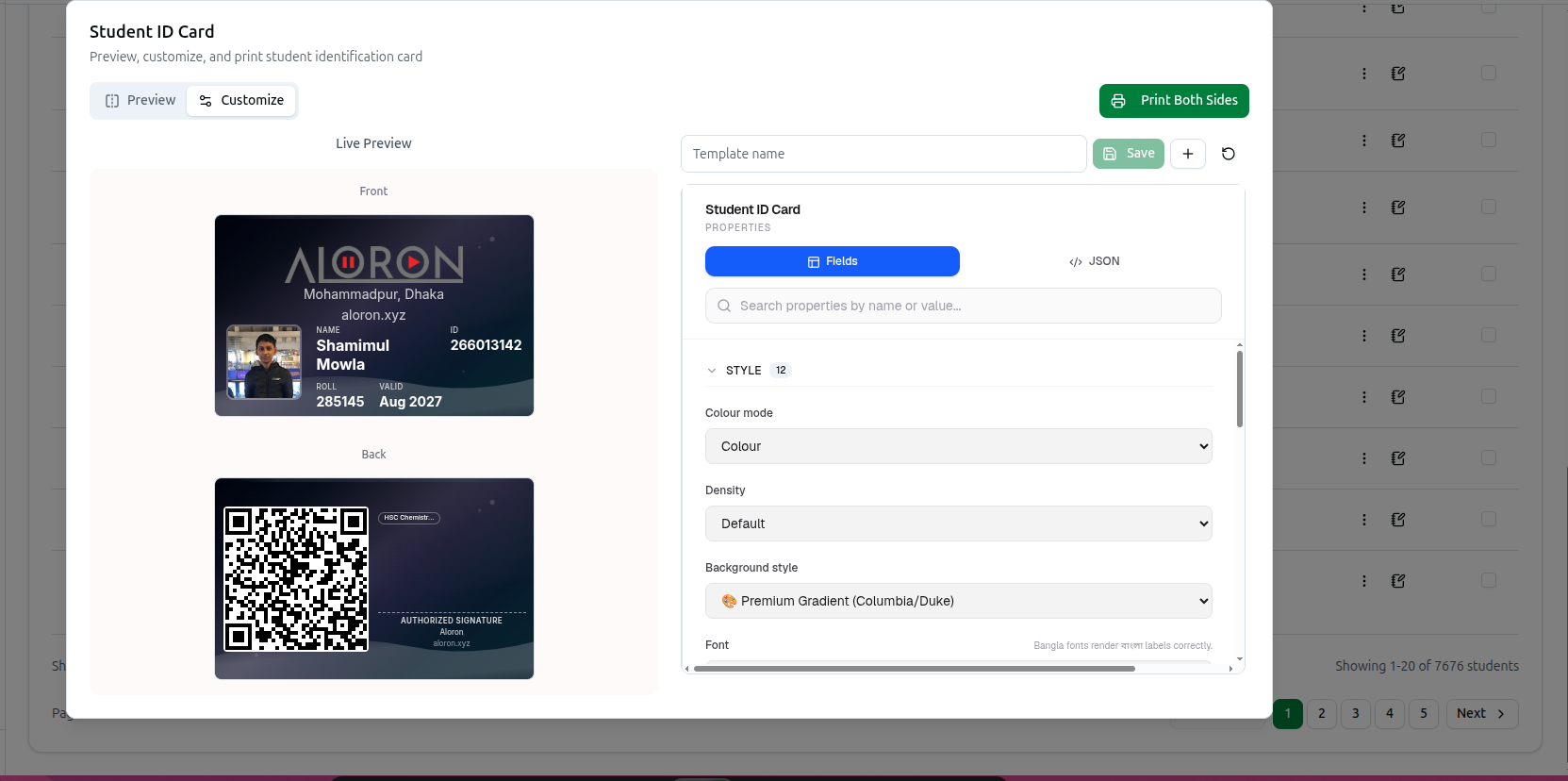
- Student ID Card (ID Card বাটন): Preview, customize, and print student identification card. কার্ডটি উল্টাতে Show Back / Show Front ব্যবহার করুন, এবং এটি প্রিন্ট করতে Print Both Sides। Customize ট্যাবে ফিল্ডগুলো ভাগ করা আছে Style (কালার মোড, ডেনসিটি, ব্যাকগ্রাউন্ড স্টাইল, ফন্ট, সাইজ, প্রাইমারি/সেকেন্ডারি/অ্যাকসেন্ট কালার, কর্নার রেডিয়াস, বর্ডার প্রস্থ), Layout & size (ওরিয়েন্টেশন, ফটো পজিশন, মিলিমিটারে প্রস্থ/উচ্চতা), Front side (লোগো, প্রতিষ্ঠানের নাম/ঠিকানা, ওয়েবসাইট, শেপ ও সাইজসহ শিক্ষার্থীর ছবি, নাম, আইডি, রেজিস্ট্রেশন নম্বর, রোল নম্বর, রক্তের গ্রুপ, প্রতিষ্ঠান, শিক্ষাস্তর, মেয়াদ-শেষের তারিখ), Back side (QR কোড, সংক্ষিপ্ত তথ্য, মোবাইল, ভর্তি হওয়া কোর্সের তালিকা, সামনে-বা-পেছনে বসানো স্বাক্ষর, প্রতিষ্ঠানের ফুটার), এবং Custom text (সামনে/পেছনের হেডার ও ফুটার টেক্সট, শর্তাবলী টেক্সট, জরুরি যোগাযোগ, এবং স্বাধীন কাস্টম লেবেল/ভ্যালু সারি)। ID Card-এর জন্য কোনো ভিজ্যুয়াল প্রিসেট সারি নেই — শুধু একটি Default/Compact ডেনসিটি অপশন।
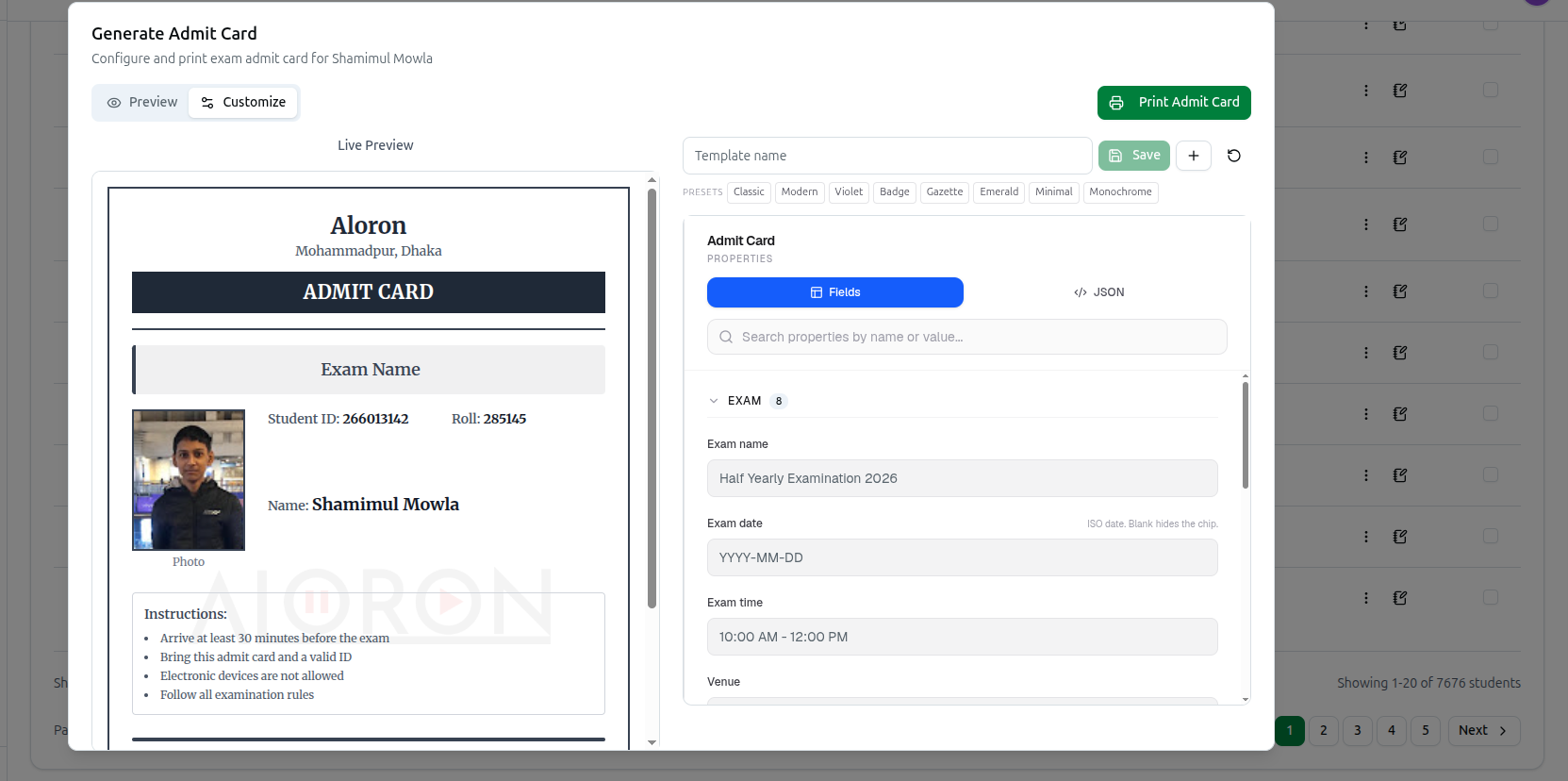
- Generate Admit Card (⋮ মেনুতে View Admit Card): Customize ট্যাবে ফিল্ডগুলো ভাগ করা আছে Exam (নাম, তারিখ, সময়, ভেন্যু, সিট/হল নম্বর, Class, Group, Subject), Style (হেডার কালার, অ্যাকসেন্ট কালার, হেডার ফিল, বর্ডার স্টাইল, ফন্ট, কালার মোড, তারিখের ভাষা), Header (হেডার লেবেল, লোগো পজিশন ও সাইজ, প্রতিষ্ঠানের নাম/ঠিকানা), Student info (ছবি, আইডি, রোল, ক্লাস, গ্রুপ, সাবজেক্ট, ব্যাচ টগল) এবং Blocks (তারিখ/সময়/ভেন্যু/সিট স্ট্রিপ, একটি নির্দেশনা বক্স, স্বাক্ষর লাইন, একটি ফুটার নোট)। ফিল্ডগুলোর উপরে ৮টি প্রিসেট-এর একটি সারি আছে — Classic, Modern, Violet, Badge, Gazette, Emerald, Minimal এবং Monochrome — প্রতিটি এক-ক্লিকে কালার, হেডার স্টাইল, বর্ডার স্টাইল ও ফন্টের একটি বান্ডিল প্রয়োগ করে; Monochrome কার্ডটিকে টোনার-সাশ্রয়ী প্রিন্টিংয়ের জন্য সাদা-কালোও করে দেয়। প্রয়োজনীয় সব কনফিগার করে Print Admit Card-এ ক্লিক করুন।
- Student Performance Card (⋮ মেনুতে Performance): উপরের একটি টগল Performance এবং Exam Result স্টাইলের মধ্যে পরিবর্তন করে। Courses মাল্টি-সিলেক্ট (ডিফল্টভাবে All Courses, রিসেট করতে Clear allসহ) এবং Period ড্রপডাউন (All Time, Last 7 Days, Last 30 Days, Last 90 Days, Last Year) দিয়ে রিপোর্টটি সংকুচিত করুন। Refresh সংখ্যাগুলো আবার টেনে আনে এবং Print কার্ডটি তৈরি করে।
দুটি কার্ড ডিজাইনারই একটি একক টেমপ্লেট সিস্টেম শেয়ার করে। একটি নাম টাইপ করে Save-এ ক্লিক করুন (অথবা কোনো সংরক্ষিত টেমপ্লেট নির্বাচিত থাকলে Update) আপনার লেআউট সার্ভারে সংরক্ষণ করতে — এটি পরের বার, শুধু এই শিক্ষার্থীর জন্য নয়, যেকোনো শিক্ষার্থীর জন্য পাওয়া যাবে। ★ কোনো টেমপ্লেটকে ডিফল্ট হিসেবে সেট করে, + বাটন নতুন একটি শুরু করে, এবং রিসেট আইকন আপনার সংরক্ষিত টেমপ্লেট স্পর্শ না করেই কার্ডের বিল্ট-ইন ডিফল্টে ফিরিয়ে আনে।
১৩. Biometric Devices
এই শিক্ষার্থীর জন্য Biometric devices খুলতে হেডারে Biometric-এ ক্লিক করুন।
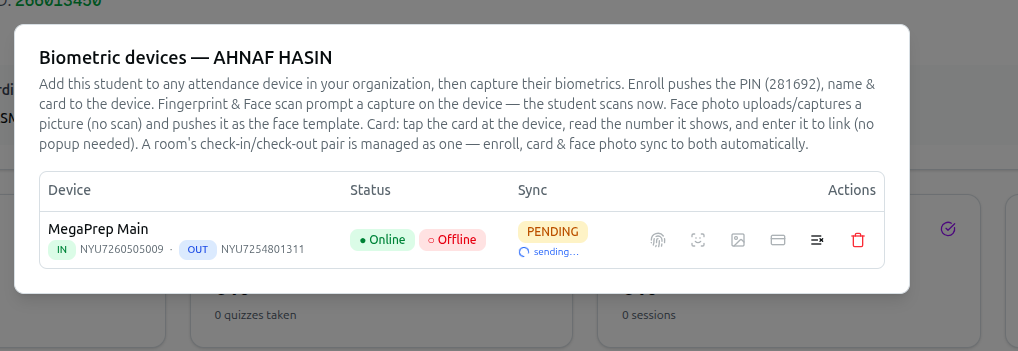
"Add this student to any attendance device in your organization, then capture their biometrics. Enroll pushes the PIN, name & card to the device. Fingerprint & Face scan prompt a capture on the device — the student scans now. Face photo uploads/captures a picture (no scan). Card: tap the card at the device, read the number it shows, and enter it to link (no popup needed). A room's check-in/check-out pair is managed as one — enroll, card and face photo sync to both automatically."
টেবিলে আপনার প্রতিষ্ঠানের প্রতিটি উপস্থিতি ডিভাইস Device, Status, Sync এবং Actionsসহ তালিকাভুক্ত থাকে। ডিভাইসের অবস্থা ● Online, ○ Offline অথবা Disabled হিসেবে দেখানো হয়; শিক্ষার্থী ডিভাইসে যুক্ত হওয়ার পর সিঙ্ক কলামটি SYNCED, PENDING অথবা FAILED দেখায়, এবং তার আগ পর্যন্ত Not enrolled দেখায়।
- ডিভাইসে শিক্ষার্থীর PIN, নাম এবং কার্ড পাঠাতে Enroll-এ ক্লিক করুন।
- সারিতে একবার SYNCED দেখালে, আইকন বাটনগুলো ব্যবহারযোগ্য হয়ে যায়: ফিঙ্গারপ্রিন্ট (তারপর শিক্ষার্থী ডিভাইসে স্ক্যান করে), ফেস স্ক্যান (শিক্ষার্থী ডিভাইসে তাদের মুখ ক্যাপচার করে), ফেস ফটো (একটি ছবি আপলোড বা ক্যাপচার করুন — কোনো স্ক্যানের প্রয়োজন নেই), এবং কার্ড (ডিভাইসে কার্ড ট্যাপ করুন, নম্বরটি পড়ুন, তারপর এটি লিংক করতে টাইপ করুন)।
- ট্র্যাশ আইকনটি ডিভাইস থেকে শিক্ষার্থীকে সরিয়ে দেয়। কমান্ড এখনো সারিতে থাকলে, একটি অতিরিক্ত বাটন আপনাকে বকেয়া সারি পরিষ্কার করতে দেয়।
একটি ক্লাসরুমের চেক-ইন এবং চেক-আউট ডিভাইসগুলোকে একটি জোড়া হিসেবে গণ্য করা হয় — ভর্তি, কার্ড এবং ফেস ফটো স্বয়ংক্রিয়ভাবে উভয়ের সাথে সিঙ্ক হয়, যদিও ফিঙ্গারপ্রিন্ট ও ফেস ক্যাপচার প্রতিটি রিডারে আলাদাভাবে করতে হবে। কোনো হার্ডওয়্যার সংযুক্ত না থাকলে প্যানেলে No attendance devices connected to your organization yet লেখা থাকে।
১৪. শিক্ষার্থীর তথ্য এডিট করা
Edit Student Information খুলতে Edit-এ ক্লিক করুন, সাবটাইটেল "Update student details and status. Student ID: {id} | Roll No: {roll}" — যাতে কিছু পরিবর্তন করার আগে আপনি নিশ্চিত হতে পারেন যে সঠিক রেকর্ডে কাজ করছেন।
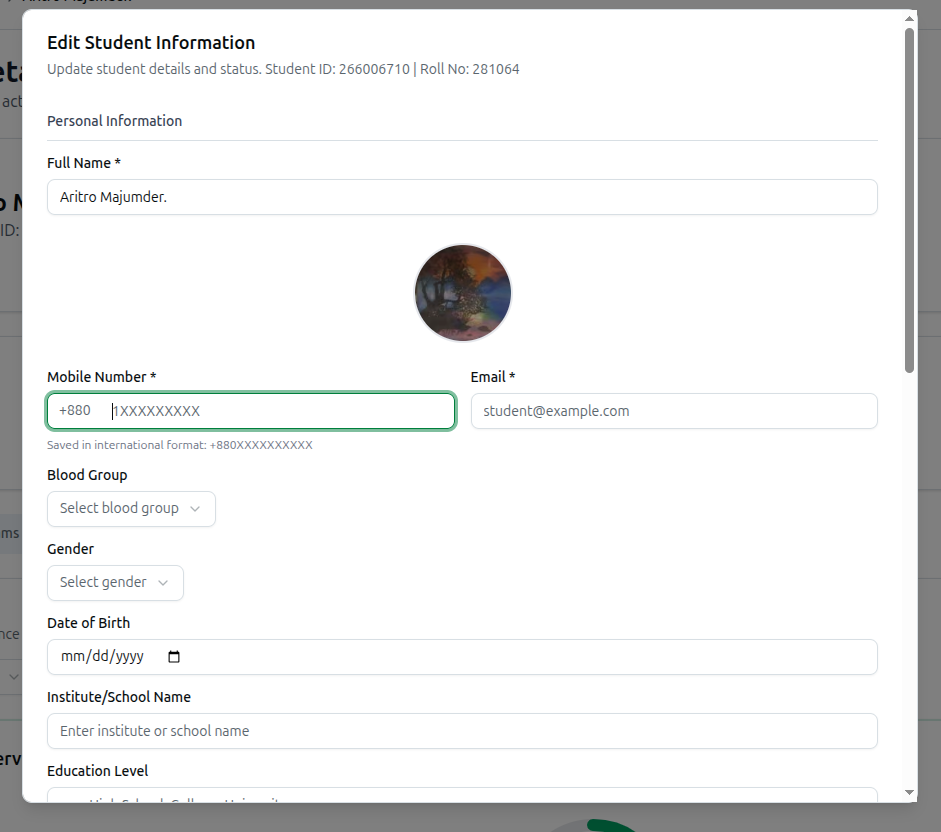
ফর্মটি চারটি সেকশনে বিভক্ত:
Personal Information
- Full Name: আবশ্যক।
- Mobile Number: কান্ট্রি কোড ছাড়া প্রবেশ করানো হয় (1XXXXXXXXX); এটি +880XXXXXXXXXX হিসেবে সংরক্ষিত হয়। কোনো ইমেইল না দিলে আবশ্যক।
- Email: কোনো মোবাইল নম্বর না দিলে আবশ্যক।
- Blood Group: A+, A-, B+, B-, AB+, AB-, O+ অথবা O-।
- Gender: Male, Female অথবা Other।
- Date of Birth, Institute/School Name, Education Level, Version (English, Bangla অথবা Others) এবং Address।
Guardian Information
- Guardian Name এবং Guardian Mobile।
Student Status
- Status: Active (Student is actively enrolled), Inactive (Student is not currently active), Payment Due (Student has pending payments) অথবা Suspended (Student is temporarily suspended)।
Enrollment Information
- Student ID: সব প্রতিষ্ঠান জুড়ে অনন্য শনাক্তকারী। আপনি টাইপ করার সাথে সাথে আইডিটি খালি আছে কিনা তা বলতে একটি সবুজ টিক বা লাল সতর্কতা দেখা যায়।
- Roll Number: আপনার প্রতিষ্ঠানের মধ্যে অনন্য, একইভাবে পরীক্ষা করা হয়।
- Current Rating, Enrolled Courses এবং কোর্সের নামের তালিকা এখানে শুধুমাত্র রেফারেন্সের জন্য দেখানো হয়।
সংরক্ষণ করতে Update Student-এ ক্লিক করুন, অথবা বাদ দিতে Cancel।
ডুপ্লিকেট যোগাযোগ সতর্কতা আপনি টাইপ করা মোবাইল নম্বর বা ইমেইল যদি ইতিমধ্যে অন্য কোনো অ্যাকাউন্টের হয়ে থাকে, তাহলে একটি অ্যাম্বার প্যানেল সেই অ্যাকাউন্টের নাম উল্লেখ করে আপনাকে সতর্ক করে। সংরক্ষণ করলে আপনাকে জিজ্ঞাসা করা হয় Transfer activity and delete account? নিশ্চিত করতে — এগিয়ে গেলে সেই অ্যাকাউন্টের সব ভর্তি, পেমেন্ট, ফলাফল, উপস্থিতি এবং অ্যাসাইনমেন্ট এই শিক্ষার্থীর কাছে স্থানান্তরিত হয় এবং তারপর অন্য অ্যাকাউন্টটি স্থায়ীভাবে মুছে যায়। নিশ্চিত করার আগে তালিকাভুক্ত অ্যাকাউন্টগুলো সাবধানে পড়ুন।
১৫. Set Password, Log Out Devices এবং Delete
Set Password
- ⋮ মেনু খুলুন এবং Set Password-এ ক্লিক করুন।
- Set New Password for [student name] উইন্ডো শিক্ষার্থীর মোবাইল ও ইমেইল দেখায় যাতে আপনি নিশ্চিত হতে পারেন যে সঠিক ব্যক্তির সাথে কাজ করছেন।
- New Password এবং Confirm Password প্রবেশ করান। পাসওয়ার্ডটি অবশ্যই কমপক্ষে ৬ অক্ষরের হতে হবে এবং উভয় বক্স মিলতে হবে। আপনি যা টাইপ করেছেন তা যাচাই করতে চোখের আইকন ব্যবহার করুন।
- Reset Password-এ ক্লিক করুন।
Log out all devices
- ⋮ মেনু খুলুন এবং Log out all devices-এ ক্লিক করুন। শুধুমাত্র Admin এবং Super Admin অ্যাকাউন্ট এই আইটেমটি দেখে।
- নিশ্চিতকরণে ব্যাখ্যা করা হয় যে শিক্ষার্থীকে প্রতিটি ডিভাইস থেকে সাইন আউট করা হবে এবং তাকে আবার লগ ইন করতে হবে।
- নিশ্চিত করতে Log out all devices-এ ক্লিক করুন। কতগুলো ডিভাইস থেকে সাইন আউট করা হয়েছে তা একটি বার্তা জানিয়ে দেয়।
Delete
- ⋮ মেনু খুলুন এবং লাল Delete-এ ক্লিক করুন।
- Delete Student উইন্ডো শিক্ষার্থীর নাম উল্লেখ করে এবং সতর্ক করে যে এই কাজটি পূর্বাবস্থায় ফেরানো যায় না।
- Delete-এ ক্লিক করুন। আপনাকে Students তালিকায় ফিরিয়ে আনা হয়।
শুধু কিছু সময়ের জন্য একজন শিক্ষার্থীকে সক্রিয় তালিকা থেকে বাদ দিতে চাইলে Delete-এর পরিবর্তে Suspend Student ব্যবহার করুন — সাসপেনশন পূর্বাবস্থায় ফেরানো যায়, মুছে ফেলা যায় না।