
১. Not Enrolled Students ভিউ কী কাজে লাগে
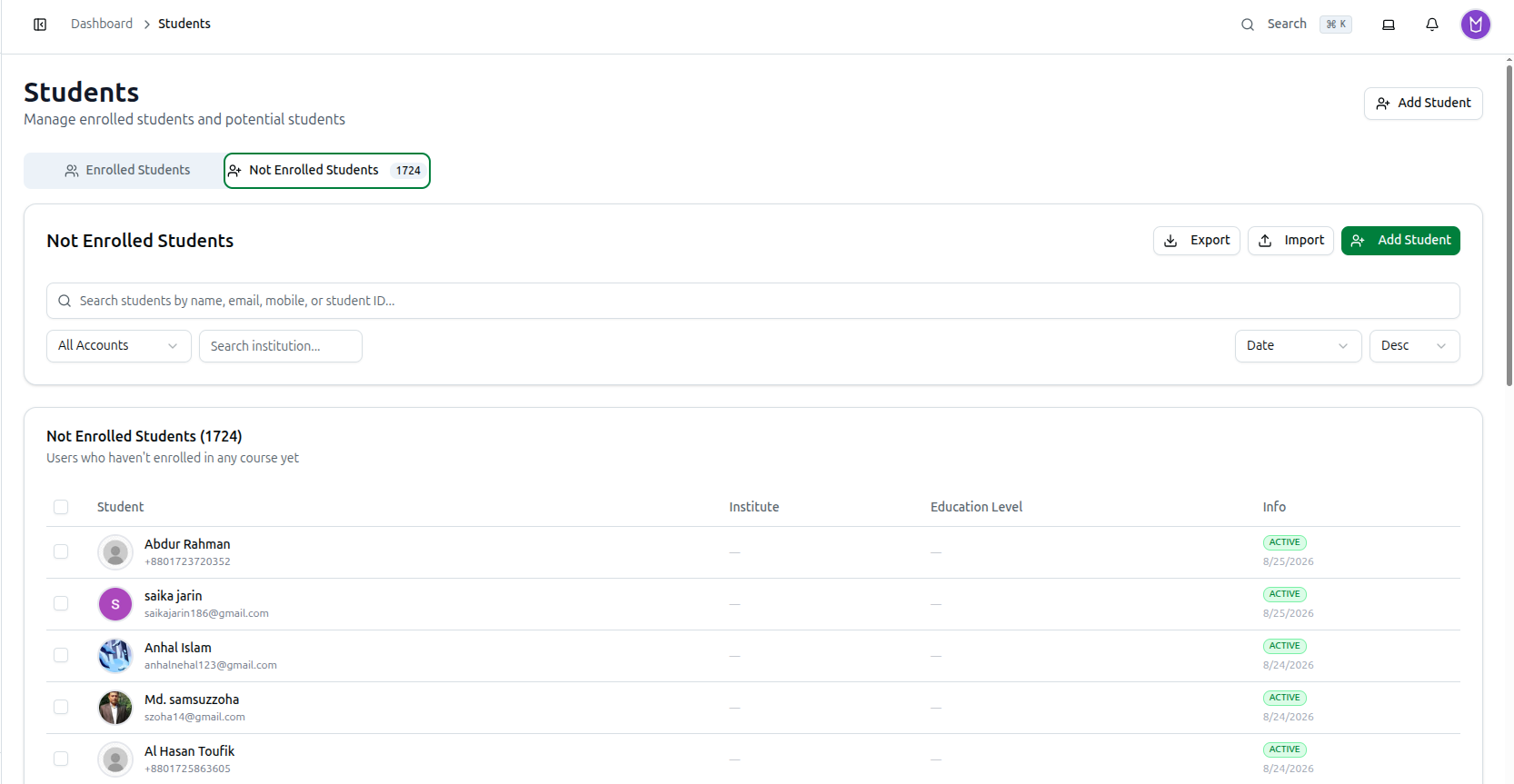
Not Enrolled Students ভিউতে আপনার প্রতিষ্ঠানের এমন প্রতিটি শিক্ষার্থী অ্যাকাউন্টের তালিকা থাকে যারা কখনো কোনো কোর্সে ভর্তি হয়নি এবং কখনো কোনো বই বা PDF দেওয়া হয়নি। সাধারণত এরা এমন মানুষ যারা আপনার ওয়েবসাইটে নিবন্ধন করেছেন কিন্তু কিছু কেনেননি, আপনার স্টাফ হাতে টাইপ করে যোগ করা লিড, অথবা CSV থেকে ইম্পোর্ট করা এমন শিক্ষার্থী যাদের কখনো কোনো কোর্সের সাথে যুক্ত করা হয়নি।
কে এখনো ফলো-আপ কলের অপেক্ষায় আছে তা দেখতে, নিষ্ক্রিয় অ্যাকাউন্ট পরিষ্কার করতে, এবং কোনো শিক্ষার্থী পেমেন্ট করা মাত্রই তাকে ভর্তি করতে এই তালিকাটি ব্যবহার করুন।
২. এখানে কীভাবে পৌঁছাবেন
১. বাম সাইডবারে Students এর নিচে, Students-এ ক্লিক করুন। ২. পেজটি Enrolled Students ট্যাবে খোলে। দ্বিতীয় ট্যাব, Not Enrolled Students-এ ক্লিক করুন। ৩. সেই ট্যাবের ছোট সংখ্যা ব্যাজটি হলো যারা কখনো ভর্তি হয়নি এমন শিক্ষার্থীদের মোট সংখ্যা।
আপনি ড্যাশবোর্ড সার্চ বক্স খুলতে Ctrl + K (Mac-এ Cmd + K) চাপতে পারেন — "Search pages, features, and content..." — তারপর "Students Without Course" টাইপ করে সেটি বেছে নিন। এটি ঠিক একই ট্যাব খুলবে।
আপনার সেট করা প্রতিটি ফিল্টার পেজের অ্যাড্রেসে সংরক্ষিত থাকে, তাই আপনি একটি ফিল্টার করা ফলো-আপ তালিকা বুকমার্ক করতে পারেন বা কোনো সহকর্মীকে লিংকটি পাঠাতে পারেন।
৩. তালিকায় কী দেখানো হয়
টেবিল কার্ডের শিরোনাম Not Enrolled Students এবং তার পাশে বন্ধনীতে মোট সংখ্যা দেখানো হয়। শিরোনামের নিচে আপনি হয় "Users who haven't enrolled in any course yet" দেখতে পাবেন, অথবা ফিল্টার করার পর "Filtered results: N students" দেখতে পাবেন।
প্রতিটি সারিতে চারটি কলাম আছে:
- Student: প্রোফাইল ছবি, পুরো নাম, ইমেইল এবং মোবাইল নম্বর।
- Institute: শিক্ষার্থীর প্রোফাইলে সংরক্ষিত স্কুল বা কলেজের নাম। একটি ড্যাশ (—) মানে কিছু রেকর্ড করা হয়নি।
- Education Level: ক্লাস বা লেভেল (যেমন HSC, Class 10, BSc), খালি থাকলে একটি ড্যাশ দেখাবে।
- Info: অ্যাকাউন্ট স্ট্যাটাস ব্যাজ এবং অ্যাকাউন্ট তৈরির তারিখ (joined date)।
স্ট্যাটাস ব্যাজটি লগইন অ্যাকাউন্টের অবস্থা দেখায়, কোর্সের অবস্থা নয়: ACTIVE, INACTIVE, SUSPENDED অথবা BLOCKED। যেসব অ্যাকাউন্টের কোনো স্ট্যাটাস রেকর্ড করা নেই সেগুলো INACTIVE হিসেবে দেখানো হয়।
কোনো সারির যেকোনো জায়গায় (চেকবক্স ছাড়া) ক্লিক করলে সেই শিক্ষার্থীর পূর্ণ প্রোফাইল খুলবে। প্রোফাইলের ব্যাক অ্যারো আপনাকে সরাসরি এই তালিকায় ফিরিয়ে আনবে, আপনার ফিল্টারগুলোসহ।
কোনো কিছু না মিললে, টেবিলে "No students found matching your filters" দেখাবে, অথবা কোনো ফিল্টার চালু না থাকলে "No students found without course enrollment" দেখাবে।
৪. সার্চ, ফিল্টার এবং সর্টিং
টেবিলের উপরে আপনি একটি সার্চ বক্স এবং ফিল্টার কন্ট্রোলের একটি সারি পাবেন:
- Search students by name, email, mobile, or student ID...: নাম, ইমেইল অ্যাড্রেস, মোবাইল নম্বর বা শিক্ষার্থী আইডির যেকোনো অংশ টাইপ করুন। টাইপ করা বন্ধ করার প্রায় আধা সেকেন্ড পর তালিকাটি রিফ্রেশ হয়।
- Account: অ্যাকাউন্টের অবস্থা অনুযায়ী ফিল্টার করার ড্রপডাউন — All Accounts, Active, Inactive, Suspended অথবা Blocked।
- Search institution...: নির্দিষ্ট প্রতিষ্ঠানের শিক্ষার্থীদের রাখতে স্কুল বা কলেজের নামের অংশ টাইপ করুন।
- Sort: Date বা Name বেছে নিন, তারপর তার পাশে Desc বা Asc। ডিফল্ট হলো Date + Desc, তাই সবচেয়ে নতুন নিবন্ধনগুলো উপরে থাকে।
কোনো ফিল্টার সক্রিয় থাকলে, ফিল্টার কার্ডের উপরের ডান দিকে একটি Clear বাটন দেখা যায়। এতে ক্লিক করলে সার্চ বক্স খালি হয়ে যায়, Account আবার All Accounts-এ ফিরে যায়, প্রতিষ্ঠান বক্স খালি হয় এবং সর্টিং Date / Desc-এ ফিরে যায়।
টেবিলের নিচে আপনি Show কে 20, 50, 100 অথবা 200 পার পেজে সেট করতে পারেন। তার পাশের লাইনে লেখা থাকে "Showing 1-20 of 340 students", এবং আপনি Previous, Next অথবা নম্বরযুক্ত পেজ বাটনগুলো দিয়ে চলাফেরা করতে পারেন।
৫. শিক্ষার্থী নির্বাচন এবং বাল্ক অ্যাকশন
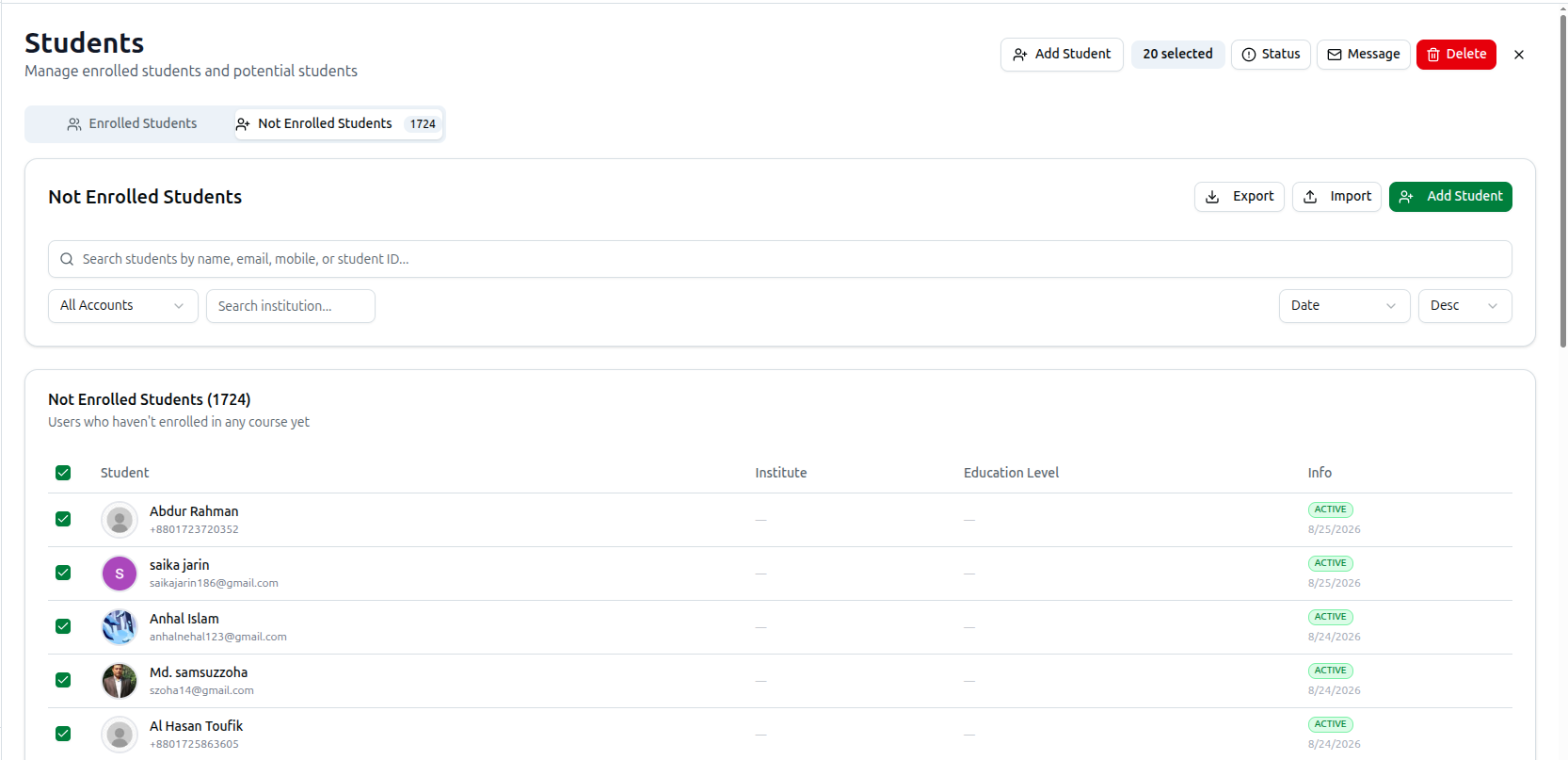
কোনো সারির শুরুতে থাকা চেকবক্সে টিক দিয়ে সেই শিক্ষার্থীকে নির্বাচন করুন, অথবা টেবিলের হেডারের চেকবক্সে টিক দিয়ে আপনি বর্তমানে দেখছেন এমন পেজের সব শিক্ষার্থী নির্বাচন করুন (এটি শুধু বর্তমান পেজ নির্বাচন করে, পুরো ফিল্টার করা তালিকা নয়)।
একজন শিক্ষার্থী টিক দেওয়া মাত্রই, পেজের উপরে একটি N selected ব্যাজ এবং বাল্ক বাটনের একটি সারি দেখা যায়:
- Status: নির্বাচিত সবার অ্যাকাউন্ট অবস্থা পরিবর্তন করে। যেসব শিক্ষার্থী ভর্তি হননি তাদের জন্য Active, Inactive অথবা Suspended ব্যবহার করুন — এই তালিকাটি এই অ্যাকাউন্ট অবস্থাগুলোর উপরই ফিল্টার করে। মেনুর বাকি অপশনগুলো (Payment Due, Access Restricted, Graduated, Dropped Out) ভর্তিকৃত শিক্ষার্থীদের বর্ণনা করে এবং এখানে ব্যর্থতা হিসেবে ফিরে আসবে।
- Delete: নির্বাচিত অ্যাকাউন্টগুলো সরিয়ে দেয়। প্রথমে একটি সতর্কতা দেখা যায় — "Delete N user(s)?" — এই নোটসহ যে এটি ব্যবহারকারী এবং তাদের সংশ্লিষ্ট সব ডেটা স্থায়ীভাবে মুছে দেয়। এগিয়ে যেতে সেই সতর্কতায় Delete-এ ক্লিক করুন, অথবা Cancel। এটি পূর্বাবস্থায় ফেরানো যায় না, তাই শুধু অপ্রয়োজনীয় বা ডুপ্লিকেট নিবন্ধনের জন্য এটি ব্যবহার করুন।
- X: আপনার নির্বাচন সাফ করে দেয়। ট্যাব পরিবর্তন করলেও এটি সাফ হয়ে যায়।
দ্রষ্টব্য: এই বাল্ক বারে দেখানো Message বাটনটি নির্বাচিত অভর্তিকৃত শিক্ষার্থীদের মেসেজ উইন্ডোতে পাস করে না — এটি শূন্য প্রাপকসহ খোলে। এর পরিবর্তে Enrolled Students ট্যাব থেকে বাল্ক ইমেইল, SMS বা পুশ নোটিফিকেশন পাঠান।
৬. এই তালিকা থেকে একজন শিক্ষার্থীকে ভর্তি করা
এই ট্যাবে কোনো বাল্ক এনরোল বাটন নেই। কোনো কোর্সের জন্য পেমেন্ট রেকর্ড করলেই একজন শিক্ষার্থী ভর্তি হয়ে যায়, তাই একবারে একজন শিক্ষার্থীর জন্য এটি করুন:
১. শিক্ষার্থীর প্রোফাইল খুলতে তার সারিতে ক্লিক করুন। ২. উপরের ডান দিকে থ্রি-ডট More actions মেনু খুলুন এবং Add New Payment বেছে নিন। ৩. Customer Information-এর অধীনে তাদের Full Name, Mobile এবং Email ইতিমধ্যে পূরণ করা থাকবে। কোর্স বেছে নিন, তারপর যথারীতি ব্যাচ, ছাড় এবং কিস্তি সেট করুন। ৪. পেমেন্ট সংরক্ষণ করুন।
পেমেন্ট সংরক্ষণ হওয়া মাত্রই শিক্ষার্থী ভর্তি হিসেবে গণ্য হয়: তারা Not Enrolled Students থেকে সরে যায় এবং Enrolled Students ট্যাবে দেখা যায়। একজন শিক্ষার্থীকে একটি বই বা PDF দিলেও একই প্রভাব পড়ে — এই তালিকায় শুধু সেইসব শিক্ষার্থী থাকে যাদের কোনো কোর্স এবং কোনো বই নেই।
৭. ফলো-আপ তালিকা এক্সপোর্ট করা
আজকের তারিখসহ not-enrolled-students_ নামে একটি এক্সেল ফাইল ডাউনলোড করতে ফিল্টার কার্ডের উপরের ডান দিকে, Import এবং Add Student-এর পাশে Export-এ ক্লিক করুন। ফাইলটি তৈরি হওয়ার সময় বাটনে লেখা থাকে Exporting..., এবং তালিকা খালি থাকলে এটি ধূসর হয়ে যায়।
ফাইলে প্রতিটি শিক্ষার্থীর জন্য একটি করে সারি থাকে এবং কলামগুলো হলো: SL, Name, Mobile, Email, Institution, Education Level, Status এবং Joined Date।
এক্সপোর্টে বর্তমানে স্ক্রিনে দেখানো শিক্ষার্থীরাই থাকে — অর্থাৎ, আপনি যে ফিল্টার প্রয়োগ করেছেন সেই পেজটি। বড় কোনো ফলো-আপ তালিকা এক্সপোর্ট করার আগে, Show কে প্রতি পেজে 200-তে সেট করুন, অথবা প্রথমে একটি ফিল্টার দিয়ে তালিকাটি সংকুচিত করুন, যাতে আপনার প্রয়োজনীয় সবকিছু এক পেজে থাকে।
৮. আরও Not Enrolled শিক্ষার্থী যোগ করা
সেই একই হেডারে আরও দুটি বাটন আছে যা কোনো ভর্তি তৈরি না করেই এই তালিকাকে বড় করতে দেয়:
- Add Student: Add New Student ফর্ম খোলে। Name আবশ্যক, এবং আপনাকে অবশ্যই একটি Mobile (১১ থেকে ১৪ ডিজিট) অথবা একটি Email দিতে হবে। ঐচ্ছিক ফিল্ডগুলো হলো Institution, Class / Level, Address, Location / City, Guardian Name এবং Guardian Contact। সংরক্ষণ করতে Add Student-এ ক্লিক করুন।
- Import: বাল্ক CSV আপলোডের জন্য Import Not Enrolled Students খোলে। সঠিক ফরম্যাট পেতে Sample CSV-এ ক্লিক করুন। প্রতিটি সারিতে একটি name এবং একটি mobile বা email প্রয়োজন; institution, education level, address, guardian name, guardian contact এবং location ঐচ্ছিক। আপলোডের পর, একটি প্রিভিউ দেখায় কতগুলো সারি valid এবং কতগুলো invalid (will be skipped), এবং Import N Students একটি প্রোগ্রেস বারসহ ইম্পোর্ট চালায় এবং শেষে একটি সফল/ব্যর্থ সারসংক্ষেপ দেখায়।