
১. প্রশ্নব্যাংক খুঁজে বের করা
বাম পাশের সাইডবারে Assessment এর অধীনে, Resources এ ক্লিক করুন, তারপর পেজের উপরে থাকা ট্যাব স্ট্রিপ থেকে Questions ট্যাবটি খুলুন (এই স্ট্রিপে আরও থাকে All Items, Videos, Exams, Live Classes, Assignments, PDFs এবং AI Chats)।
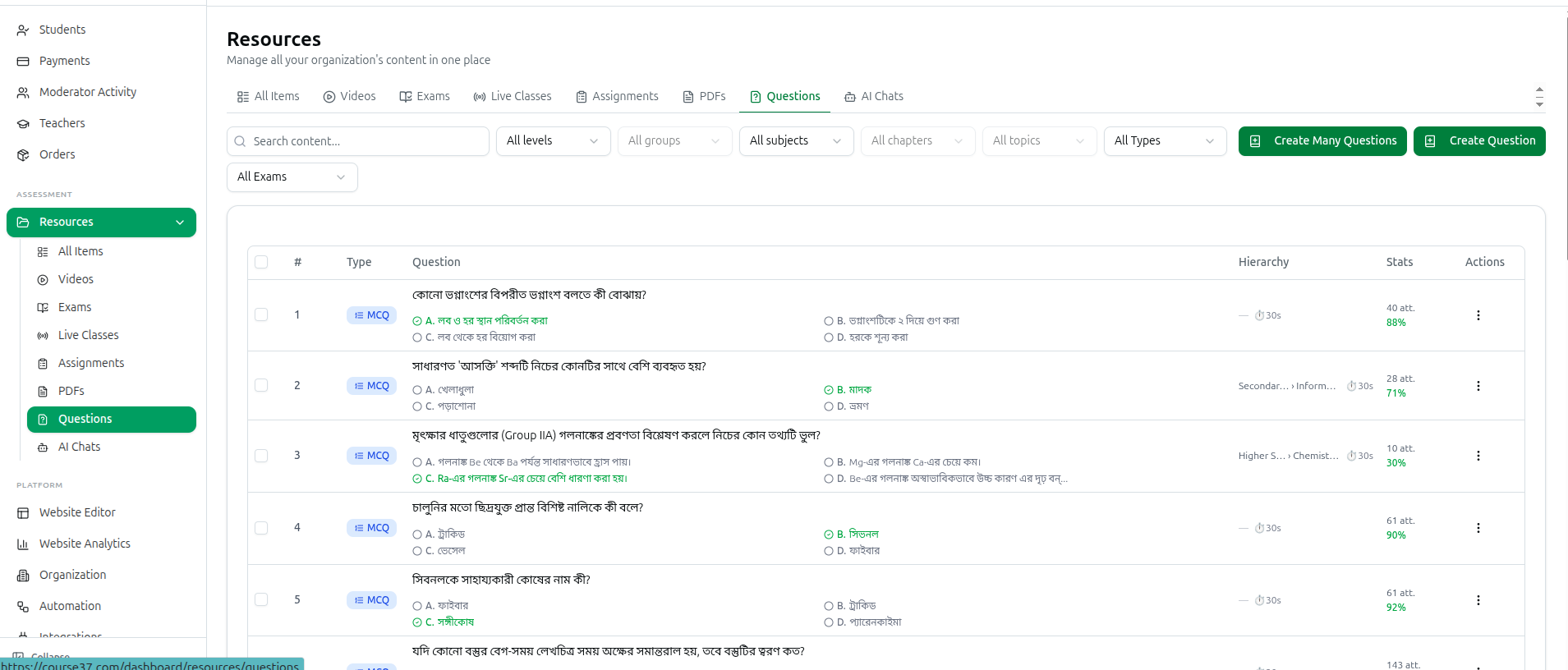
Questions ট্যাবে একটি টেবিলে আপনার প্রতিষ্ঠানের সম্পূর্ণ প্রশ্নব্যাংক দেখানো হয়। এখানে সংরক্ষিত একটি প্রশ্ন কোনো একটি নির্দিষ্ট পরীক্ষার সাথে আবদ্ধ নয় — একই প্রশ্ন যতগুলো পরীক্ষায় প্রয়োজন ততগুলোতে ব্যবহার করা যায়, এবং এর উত্তরের পরিসংখ্যান সবগুলো পরীক্ষা জুড়ে ক্রমাগত যুক্ত হতে থাকে।
এখনও কিছু তৈরি না হলে আপনি No questions found দেখতে পাবেন, সাথে থাকবে নোট "You don't have any questions yet. Create your first MCQ, CQ, or SQ to get started.", এবং Create Many Questions ও Create Question বাটন এবং একটি Read Docs বাটন। প্রশ্ন থাকলেও কোনো ফিল্টারের কারণে সবগুলো লুকানো থাকলে, একই প্যানেলে দেখাবে "No questions match your filters."
২. প্রশ্নের টেবিল পড়া
প্রতিটি সারি একটি প্রশ্ন নির্দেশ করে, এবং পেজ জুড়ে ক্রমাগত নম্বরিং করা থাকে। কলামগুলো হলো #, Type, Question, Hierarchy, Stats এবং Actions, আর একদম বাম দিকে একটি টিক বক্স থাকে।
- Type: একটি কালার-কোডেড ব্যাজ, যা দেখায় এটি তিনটি প্রশ্নের ধরনের মধ্যে কোনটি — MCQ (নীল), Short (সবুজ, সংক্ষিপ্ত/লিখিত প্রশ্নের জন্য) অথবা CQ (বেগুনি, কম্প্রিহেনসিভ প্যাসেজ প্রশ্নের জন্য)।
- Question: প্রশ্নের টেক্সটের প্রথম দুই লাইন। একটি MCQ এর ক্ষেত্রে চারটি অপশন নিচে A, B, C এবং D আকারে দেখানো হয়, এবং সঠিক অপশনটি সবুজ রঙে টিক চিহ্নসহ দেখানো হয় আর বাকিগুলো ধূসর থাকে — ফলে কিছু না খুলেই আপনি উত্তর নিশ্চিত করতে পারেন। একটি CQ এর ক্ষেত্রে বেগুনি রঙে একটি সারাংশ লাইন দেখা যায়, যেমন 3 sub-questions • Total: 10 marks। একটি Short প্রশ্নের ক্ষেত্রে সবুজ রঙে এর মার্ক মান দেখা যায়।
- Hierarchy: একটি সংক্ষিপ্ত ট্রেইল, যেমন HSC › Physics › Motion। পুরো নাম পড়তে এর উপর হোভার করুন। প্রশ্নের কোনো টাইম লিমিট থাকলে তা ট্রেইলের পাশে ⏱30s আকারে দেখা যায়। একটি ড্যাশ চিহ্নের অর্থ হলো প্রশ্নটি কোনো সাবজেক্টের অধীনে ফাইল করা হয়নি।
- Stats: শিক্ষার্থীরা কতবার প্রশ্নটি অ্যাটেম্পট করেছে ("att." হিসেবে দেখানো হয়) এবং কত শতাংশ সঠিক উত্তর দিয়েছে। একটি ড্যাশ চিহ্নের অর্থ হলো এটি কখনো অ্যাটেম্পট করা হয়নি।
- Actions: থ্রি-ডট মেনু, যাতে Update এবং Delete থাকে।
৩. সার্চ এবং ফিল্টার করা
উপরে বাম দিকের সার্চ বক্সে লেখা থাকে Search content...। এটি প্রশ্নের টেক্সট, চারটি MCQ অপশন, এক্সপ্লানেশন এবং প্রত্যাশিত উত্তরের মধ্যে খোঁজে, এবং আপনি টাইপ করার সাথে সাথে তালিকা সংকুচিত হতে থাকে।
এর ডান পাশে ফিল্টার রো থাকে। মোবাইলে এগুলো একটি Filters বাটনের পেছনে লুকানো থাকে, যাতে কতগুলো ফিল্টার চালু আছে তা দেখানোর জন্য একটি ছোট নাম্বার ব্যাজ থাকে।
- Level: শিক্ষাস্তর (ডিফল্টভাবে All levels থাকে)।
- Group: একটি লেভেল নির্বাচন না করা পর্যন্ত লক থাকে।
- Subject: যে সাবজেক্টের অধীনে প্রশ্নটি ফাইল করা হয়েছে।
- Chapter: একটি সাবজেক্ট নির্বাচন না করা পর্যন্ত লক থাকে।
- Topic: একটি চ্যাপ্টার নির্বাচন না করা পর্যন্ত লক থাকে।
- Type: All Types, MCQ - Multiple Choice, Short Question অথবা Comprehensive Question। ব্যাংকে শুধু এই তিন ধরনের প্রশ্নই সংরক্ষিত থাকে।
- Exam: All Exams, অথবা একটি নির্দিষ্ট পরীক্ষার নাম বেছে নিলে শুধু সেই পরীক্ষায় ইতিমধ্যে যুক্ত থাকা প্রশ্নগুলো দেখা যাবে।
পাঁচটি কারিকুলাম ড্রপডাউন একটি চেইন হিসেবে কাজ করে — একটি পরিবর্তন করলে এর নিচের সবকিছু মুছে যায়, তাই সাবজেক্ট পরিবর্তন করলে আপনার নির্বাচিত চ্যাপ্টার ও টপিক মুছে যাবে। কোনো ফিল্টার চালু থাকলে, রো-এর শেষে একটি Clear বাটন দেখা যায়, যা এক ক্লিকে পুরো সেট রিসেট করে দেয়।
আপনি ফিল্টার করার সাথে সাথে পেজের অ্যাড্রেসও আপডেট হয়, তাই ফিল্টার করা ভিউ বুকমার্ক করা যায় বা কোনো সহকর্মীকে পাঠানো যায়, এবং সেটি হুবহু একইভাবে খুলবে।
৪. পেজের মধ্য দিয়ে চলাচল করা
টেবিলের নিচে, বাম পাশে দেখা যায় আপনি কোন অংশটি দেখছেন (যেমন "1–20 of 340")। ডান পাশে একটি পেজ-সাইজ ড্রপডাউন থাকে, যেখানে 10 / page, 20 / page, 50 / page এবং 100 / page অপশন থাকে (ডিফল্ট হলো 20), এরপর ব্যাক ও ফরোয়ার্ড অ্যারো থাকে এবং তাদের মাঝে বর্তমান অবস্থান দেখানো হয় (যেমন "2 / 17")।
৫. একটি প্রশ্ন খোলা, প্রিভিউ করা ও এডিট করা
Edit Question উইন্ডো খুলতে কোনো রো-এর যেকোনো জায়গায় ক্লিক করুন — অথবা থ্রি-ডট মেনু খুলে Update বেছে নিন। এখানে প্রশ্ন সম্পর্কিত সবকিছু দেখা ও এডিট করা যায়।
উইন্ডোটিতে তিনটি ট্যাব থাকে: Basic Information, Educational Hierarchy এবং Topics Management।
Basic Information
- Question Type: তিনটি কার্ড — MCQ (4 options · one correct answer), SQ (Written answer response) এবং CQ (Paragraph + sub-questions)।
- Marks: প্রশ্নের মান। একটি CQ এর ক্ষেত্রে এই বক্সটি লক থাকে এবং তাতে লেখা থাকে Auto-calculated from sub-questions।
- Time (seconds): প্রতিটি প্রশ্নের জন্য টাইমার, 1 থেকে 300 সেকেন্ড পর্যন্ত।
- Order: ফিক্সড অর্ডার ব্যবহার করা হলে প্রশ্নটি কোথায় থাকবে তা নির্ধারণ করে।
- Question: মূল টেক্সট এডিটর। একটি CQ এর ক্ষেত্রে এই লেবেলটি Passage/Paragraph হয়ে যায়।
- Answer key (শুধুমাত্র MCQ-এর জন্য): One correct answer, Several answers accepted (যেকোনো টিক করা অপশনে পূর্ণ মার্ক পাওয়া যায়) অথবা Trap — no answer is correct (উত্তর দেওয়া সবসময় ভুল হবে; খালি রাখাই একমাত্র সঠিক উত্তর) থেকে বেছে নিন।
- Options A–D (শুধুমাত্র MCQ-এর জন্য): প্রতিটি অপশন একটি ছোট এডিটর কার্ড। নির্বাচিত উত্তরটি সবুজ হয়ে যায় এবং ✓ Accepted answer লেবেল পায়; বাকিগুলোতে Mark as correct লেখা থাকে যতক্ষণ না আপনি সেগুলো নির্বাচন করেন।
- Expected Answer (শুধুমাত্র SQ-এর জন্য): মডেল উত্তর, যা যিনি খাতা মূল্যায়ন করবেন তার জন্য রেফারেন্স হিসেবে ব্যবহৃত হয়।
- Sub-Questions (শুধুমাত্র CQ-এর জন্য): অংশ যুক্ত করতে Add Sub-Question ক্লিক করুন, প্রতিটির নিজস্ব Question, Answer এবং Marks থাকে। এগুলো যোগ করেই প্রশ্নের মোট মার্ক নির্ধারিত হয়।
- Explanation: উত্তরের সাথে দেখানো একটি ঐচ্ছিক নোট।
Basic Information এর ভেতরে আরও দুটি সাব-ট্যাব আছে, Default Language এবং Translation। Translation এ আপনি একটি Translation Language বেছে নিতে পারেন — English, Bengali, Hindi, Spanish, French, German, Arabic, Chinese, Japanese অথবা Korean — এবং সেই ভাষায় প্রশ্ন, অপশন, উত্তর ও এক্সপ্লানেশন পুনরায় টাইপ করতে পারেন। একটি MCQ-এর ক্ষেত্রে অনূদিত অপশনগুলোরও নিজস্ব সঠিক-উত্তর নির্বাচন থাকে, যা আপনার বেছে নেওয়া অপশনে ✓ Correct Answer এবং বাকিগুলোতে Mark as correct হিসেবে দেখানো হয়। একটি Copy @ Format বাটন নিচে বর্ণিত প্লেইন টেক্সট ফরম্যাটে প্রশ্নটি কপি করে দেয়।
Educational Hierarchy হলো সেই জায়গা যেখানে আপনি প্রশ্নটি ফাইল করেন: Education Level, Group, Subject, Chapter এবং Topic। ড্রপডাউনে কিছু না থাকলে একটি Edit Hierarchy বাটন নতুন ট্যাবে কারিকুলাম পেজ খুলে দেয়।
Topics Management এর মাধ্যমে উইন্ডো থেকে বের না হয়েই কোনো অনুপস্থিত টপিক তৈরি করা যায়। প্রথমে একটি চ্যাপ্টার বেছে নিন (নয়তো শুধু "Please select a chapter first to manage topics" লেখা দেখাবে), তারপর একটি Topic Name এবং ঐচ্ছিক Description লিখে Create Topic ক্লিক করুন। নিচের Existing Topics তালিকা থেকে সেই চ্যাপ্টারের জন্য টপিক নির্বাচন বা মুছে ফেলা যায়।
শেষে নিচে Update Question ক্লিক করুন, অথবা সেভ না করে বন্ধ করতে Cancel ক্লিক করুন।
জেনে রাখা ভালো একটি শর্টকাট: উইন্ডোর উপরে থাকা Show Quick Load (@-Format) বাটনটি একটি বক্স খুলে দেয়, যেখানে আপনি একটি লাইনে সম্পূর্ণ প্রশ্ন পেস্ট করতে পারেন — Question @ Option1 @ Option2 @ Option3 @ Option4 @ CorrectAnswer(A/B/C/D) @ Explanation — এবং Load Question Above ক্লিক করলে প্রতিটি ফিল্ড স্বয়ংক্রিয়ভাবে পূরণ হয়ে যাবে।
৬. প্রশ্নের ভেতরে ম্যাথ, ছবি ও ফরম্যাটিং
প্রতিটি প্রশ্ন, অপশন, উত্তর ও এক্সপ্লানেশন বক্স একটি রিচ টেক্সট এডিটর, তাই প্রশ্নগুলো শুধু প্লেইন টেক্সটের মধ্যে সীমাবদ্ধ থাকে না।
- Equations: টুলবারের ইকুয়েশন বাটনটি Insert LaTeX Equation খুলে দেয়। টেক্সটের লাইনের মধ্যে ফর্মুলা বসাতে Inline টিক করুন, অথবা আলাদা লাইনে ফর্মুলা রাখতে এটি আনটিক রাখুন। LaTeX Equation বক্সে টাইপ করুন এবং লাইভ Preview দেখুন (কিছু ভুল থাকলে এটি "Invalid LaTeX syntax" সতর্কবার্তা দেখায়), তারপর Insert Equation ক্লিক করুন। Common Examples এক-ক্লিক স্টার্টার দেয়: Quadratic Formula, Einstein's E=mc², Pythagorean Theorem, Integral, Sum, Fraction, Square Root এবং Matrix। ডলার চিহ্নে মোড়ানো ফর্মুলাসহ পেস্ট করা টেক্সট স্বয়ংক্রিয়ভাবে যথাযথ ইকুয়েশনে রূপান্তরিত হয়।
- Images: ইমেজ বাটনটি Insert Image খুলে দেয়, যেখানে আপনি কম্পিউটার থেকে Upload Image করতে পারেন, আগে থেকে আপলোড করা কোনো ছবি পুনরায় ব্যবহার করতে Library বেছে নিতে পারেন (Select Image from Library), অথবা সরাসরি একটি URL পেস্ট করতে পারেন। আপলোডগুলো স্বয়ংক্রিয়ভাবে 2048KB বা তার কম আকারে কম্প্রেস হয়ে যায়। একবার ছবি বসানো হলে, সেটি নির্বাচন করে Edit Selected Image ক্লিক করলে Edit Image খুলে যায়, যেখানে আপনি Scale এবং Alt Text সেট করতে পারেন।
- Text formatting: হেডিং, Quote, Code Block, Bold, Italic, Underline, Strikethrough, Bullet List, Numbered List, অ্যালাইনমেন্ট, এবং Insert Table, যাতে রো ও কলাম যোগ বা মোছার বাটন এবং কলামের প্রস্থের জন্য একটি Table Layout Settings উইন্ডো থাকে।
- Bangla text: Unicode to Ansi এবং Ansi to Unicode বাটনগুলো পুরনো ANSI লেআউটে টাইপ করা বাংলা টেক্সট রূপান্তর করে, যা পুরনো প্রশ্নপত্র থেকে পেস্ট করার সময় কাজে লাগে।
৭. একটি প্রশ্ন মুছে ফেলা
রো-এর থ্রি-ডট মেনু খুলে Delete ক্লিক করুন। Are you absolutely sure? শিরোনামে একটি নিশ্চিতকরণ বার্তা দেখা যাবে, যাতে সতর্ক করা হয় "This action cannot be undone. This will permanently delete the question." ফিরে যেতে Cancel বেছে নিন অথবা নিশ্চিত করতে Delete ক্লিক করুন।
মুছে ফেললে প্রশ্নটি ব্যাংক থেকে এবং যেসব পরীক্ষার অংশ ছিল সেই সবগুলো থেকে সরে যায়। শুধু একটি পরীক্ষা থেকে সরাতে চাইলে, বরং সেই পরীক্ষা থেকে এটি রিমুভ করুন — সেকশন ১০ দেখুন।
৮. একসাথে অনেক প্রশ্নে বাল্ক অ্যাকশন
- যেসব প্রশ্নের উপর অ্যাকশন নিতে চান তার বাম পাশের বক্সে টিক দিন। টেবিল হেডারের টিক বক্সটি বর্তমানে দেখা পেজের সব প্রশ্ন নির্বাচন করে।
- টেবিলের উপরে একটি ধূসর স্ট্রিপ দেখা যায়, যাতে N selected লেখা থাকে, তারপর উপলব্ধ অ্যাকশনগুলো এবং একটি Clear বাটন থাকে।
- Update Hierarchy ক্লিক করলে Bulk Update Education Hierarchy খুলে যায়। Education Level, Group, Subject, Chapter এবং Topic এর যেকোনো সমন্বয় সেট করুন — শুধু যে ফিল্ডগুলো আপনি প্রকৃতপক্ষে বেছে নেন সেগুলোই লেখা হয়, ফলে বিষয় স্পর্শ না করেই শত শত প্রশ্ন নতুন চ্যাপ্টারের অধীনে পুনরায় ফাইল করা যায়। Update N Questions ক্লিক করে নিশ্চিত করুন।
- Delete ক্লিক করলে Delete N Questions? খুলে যায়, যাতে সতর্ক করা হয় যে এটি নির্বাচিত প্রশ্নগুলো স্থায়ীভাবে মুছে ফেলবে এবং যেসব পরীক্ষায় সেগুলো যুক্ত ছিল সেখান থেকেও সরিয়ে দেবে। Delete N Questions ক্লিক করে নিশ্চিত করুন।
মনে রাখার মতো দুটি আচরণ আছে: অন্য পেজে গেলেও আপনার টিকগুলো ধরে রাখা হয়, তাই অ্যাকশন নেওয়ার আগে একাধিক পেজ থেকে প্রশ্ন সংগ্রহ করা যায়; তবে কোনো ফিল্টার বা সার্চ টেক্সট পরিবর্তন করলে নির্বাচন মুছে যায়, কারণ সেই প্রশ্নগুলো আর স্ক্রিনে থাকে না।
৯. ব্যাংকে নতুন প্রশ্ন যোগ করা
ট্যাবের উপরে ডান দিকে দুটি বাটন থাকে।
- Create Question সেকশন ৫-এ বর্ণিত একই উইন্ডো ক্রিয়েট মোডে খোলে, এবং Create Question দিয়ে শেষ হয়।
- Create Many Questions একসাথে একটি ব্যাচ যোগ করার জন্য Create Multiple Questions খুলে দেয়।
বাল্ক উইন্ডোতে প্রথমে উপরে Education Hierarchy সেট করুন — ব্যাচের প্রতিটি প্রশ্ন এটি গ্রহণ করে, এবং একটি সাবজেক্ট বেছে না নেওয়া পর্যন্ত সেভ বাটনের সাথে Select a subject above to create questions সতর্কবার্তা থাকে। তারপর নিচের যেকোনো একটি উপায়ে আপনার প্রশ্নগুলো লোড করুন:
- Import Questions from Raw JSON: একটি JSON অ্যারে পেস্ট করে Parse JSON Questions ক্লিক করুন। Copy JSON Prompt for LLM একটি রেডিমেড নির্দেশনা কপি করে দেয় যা আপনি যেকোনো AI চ্যাট টুলে দিতে পারেন, এবং Clear JSON বক্সটি খালি করে দেয়। রিচ টেক্সট এডিটরের চেয়ে এই বক্সে LaTeX ভালোভাবে সংরক্ষিত থাকে।
- Enter Questions (@ Format): Question @ Option1 @ Option2 @ Option3 @ Option4 @ CorrectAnswer(A/B/C/D) @ Explanation ফরম্যাটে প্রশ্ন টাইপ বা পেস্ট করুন, ফাঁকা লাইন বা নম্বরিং (1., 2., …) দিয়ে প্রশ্নগুলো আলাদা করুন, তারপর Parse Questions ক্লিক করুন।
- Generate with AI: AI Question Generator খুলে দেয়। Question Type বেছে নিন, তারপর Education Hierarchy খুলে অন্তত একটি সাবজেক্ট, চ্যাপ্টার বা টপিক বেছে নিন — এটি না করা পর্যন্ত জেনারেট বাটনটি বন্ধ থাকে, কারণ AI কী লিখবে সে সম্পর্কে এটিই একমাত্র সূত্র। Difficulty Level হিসেবে easy, medium বা hard বেছে নিন, Number of Questions সেট করুন (সর্বোচ্চ 50, অথবা CQ-এর জন্য 20), CQ বেছে নিলে Sub-questions per CQ (2 থেকে 10) সেট করুন, ঐচ্ছিক ফ্রি-টেক্সট Instructions (Optional) যোগ করুন, তারপর জেনারেট বাটনে চাপ দিন — এর লেবেলে আপনি যা চেয়েছেন তা স্পষ্টভাবে লেখা থাকে, যেমন Generate 10 MCQ Questions।
যে পথই বেছে নিন না কেন, প্রশ্নগুলো প্রথমে একটি Parsed Questions রিভিউ তালিকায় জমা হয়। প্রতিটি কার্ড অপশন, সঠিক উত্তর, সময় ও মার্কসহ প্রশ্নটির প্রিভিউ দেখায়, এবং এডিট করার জন্য একটি পেন্সিল আইকন ও বাদ দেওয়ার জন্য একটি বিন আইকন থাকে। Add More Questions আরেকটি ব্যাচ যুক্ত করে, Clear All তালিকাটি খালি করে দেয়। যতক্ষণ না আপনি নিচে Create N Question(s) ক্লিক করেন ততক্ষণ কিছুই সংরক্ষিত হয় না।
ডিফিকাল্টি শুধু AI লেখার সময় দেওয়া একটি নির্দেশনা মাত্র। এটি চূড়ান্ত প্রশ্নে সংরক্ষিত থাকে না, তাই প্রশ্ন তালিকায় কোনো ডিফিকাল্টি ফিল্টার নেই।
১০. পরীক্ষা তৈরির সময় ব্যাংকের প্রশ্ন পুনরায় ব্যবহার করা
এই ব্যাংকের প্রশ্নগুলোই হলো সেই উৎস যেখান থেকে পরীক্ষাগুলো প্রশ্ন সংগ্রহ করে।
- আপনি যে পরীক্ষাটি তৈরি করছেন সেটি খুলুন এবং এর Questions ট্যাবে যান।
- Import Question ক্লিক করুন। Import Questions from Question Bank উইন্ডো খুলে যায়, যাতে নিজস্ব একটি Question Bank সার্চ প্যানেল থাকে।
- সার্চ বক্স *(Search questions by problem, options, or explanation...)* এবং ড্রপডাউনগুলো ব্যবহার করে তালিকা সংকুচিত করুন: All Types, All Levels, All Groups, All Subjects, All Chapters, All Topics, All Exams এবং Sort By (Latest First, Oldest First অথবা By Order)। ফিল্টার সক্রিয় হলে একটি Clear All বাটন দেখা যায়, এবং হেডারে কতগুলো চালু আছে তা দেখানো হয়।
- অন্য কোথাও ইতিমধ্যে ব্যবহৃত সবকিছু লুকাতে Show only questions not assigned to any exam টিক দিন।
- Available Questions এর অধীনে যে প্রশ্নগুলো চান সেগুলোতে টিক দিন, তারপর Add N to Exam ক্লিক করুন।
পরীক্ষার Questions ট্যাবে ফিরে গিয়ে আপনি রো টেনে পুনরায় সাজাতে পারেন এবং কোনো প্রশ্নে ক্লিক করে এডিট করতে পারেন। Select বাটনটি বাল্ক মোড চালু করে, যেখানে Remove from Exam নির্বাচিত প্রশ্নগুলো আলাদা করে দেয় (অন্য পরীক্ষার জন্য সেগুলো ব্যাংকে থেকে যায়), Update Hierarchy সেগুলো পুনরায় ফাইল করে, এবং Delete সেগুলো ব্যাংক থেকে সম্পূর্ণভাবে মুছে দেয়। বাল্ক মোডের বাইরে প্রতিটি রো-তে নিজস্ব আইকন বাটন থাকে, যা হোভার করলে Edit question, Remove from exam (keeps the question) এবং Delete question permanently নামে দেখা যায়।
যেহেতু একটি প্রশ্ন একইসাথে একাধিক পরীক্ষায় থাকতে পারে, তাই প্রশ্নটি আপনার প্রতিষ্ঠান থেকে সত্যিই মুছে ফেলতে না চাইলে সবসময় Delete এর চেয়ে Remove from Exam বেছে নিন। এবং Questions ট্যাবে ফিরে গিয়ে, আরও প্রশ্ন ইমপোর্ট করার আগে একটি নির্দিষ্ট পরীক্ষা ইতিমধ্যে কোন প্রশ্নগুলো ব্যবহার করছে তা দ্রুত যাচাই করার উপায় হলো Exam ফিল্টার।