
1. অ্যাসাইনমেন্টের তালিকা খুঁজে বের করা
বাম পাশের সাইডবারে Assessment এর নিচে, Resources-এ ক্লিক করুন, তারপর Assignments-এ ক্লিক করুন। Resources পেজের উপরে নিজস্ব একটি ট্যাব সারিও রয়েছে — All Items, Videos, Exams, Live Classes, Assignments, PDFs, Questions এবং AI Chats — যার ফলে সাইডবারে ফিরে না গিয়েই আপনি বিভিন্ন রিসোর্স টাইপের মধ্যে যাতায়াত করতে পারবেন।
আপনার প্রতিষ্ঠানের প্রতিটি অ্যাসাইনমেন্ট এখানে তালিকাভুক্ত থাকে, সেটি যে কোর্সেরই হোক না কেন। প্রতিটি সারিতে দেখানো হয়:
- Name: শিক্ষার্থীরা যে টাইটেল দেখে তা। অ্যাসাইনমেন্টটি শিক্ষার্থীদের থেকে লুকানো থাকলে এর পাশে একটি Inactive ব্যাজ দেখা যায়।
- Course এবং Module: অ্যাসাইনমেন্টটি কোথায় অবস্থিত। প্রতিটি অ্যাসাইনমেন্ট ঠিক একটি মডিউলের অন্তর্গত।
- Due Date: তারিখ ও সময় একসাথে। যে ডেডলাইন ইতিমধ্যে পার হয়ে গেছে তা লাল রঙে দেখানো হয়।
- Marks: অ্যাসাইনমেন্টের মোট নম্বর, অথবা কিছু সেট না থাকলে একটি ড্যাশ (-)।
- Submissions: এখন পর্যন্ত কতজন শিক্ষার্থী কাজ জমা দিয়েছে।
- Created: অ্যাসাইনমেন্টটি যেদিন যোগ করা হয়েছিল।
- Actions: সারির শেষে থাকা থ্রি-ডট মেনু।
সেই অ্যাসাইনমেন্টের নিজস্ব পেজ খুলতে সারির যেকোনো জায়গায় ক্লিক করুন।
নিচে 1–20 of 47-এর মতো একটি কাউন্ট, 10 / page, 20 / page, 50 / page এবং 100 / page অপশনসহ একটি পেজ-সাইজ সিলেক্টর (ডিফল্ট হিসেবে 20 / page), এবং পেজের মধ্যে যাতায়াতের জন্য অ্যারো বাটন দেখতে পাবেন।
কিছু যোগ করার আগে পেজে No assignments found দেখানো হয় সাথে একটি Add Assignment বাটন এবং একটি Read Docs বাটন। ফিল্টারের কারণে সবকিছু লুকানো থাকলে এর বদলে No assignments match your current filters. দেখানো হয়।
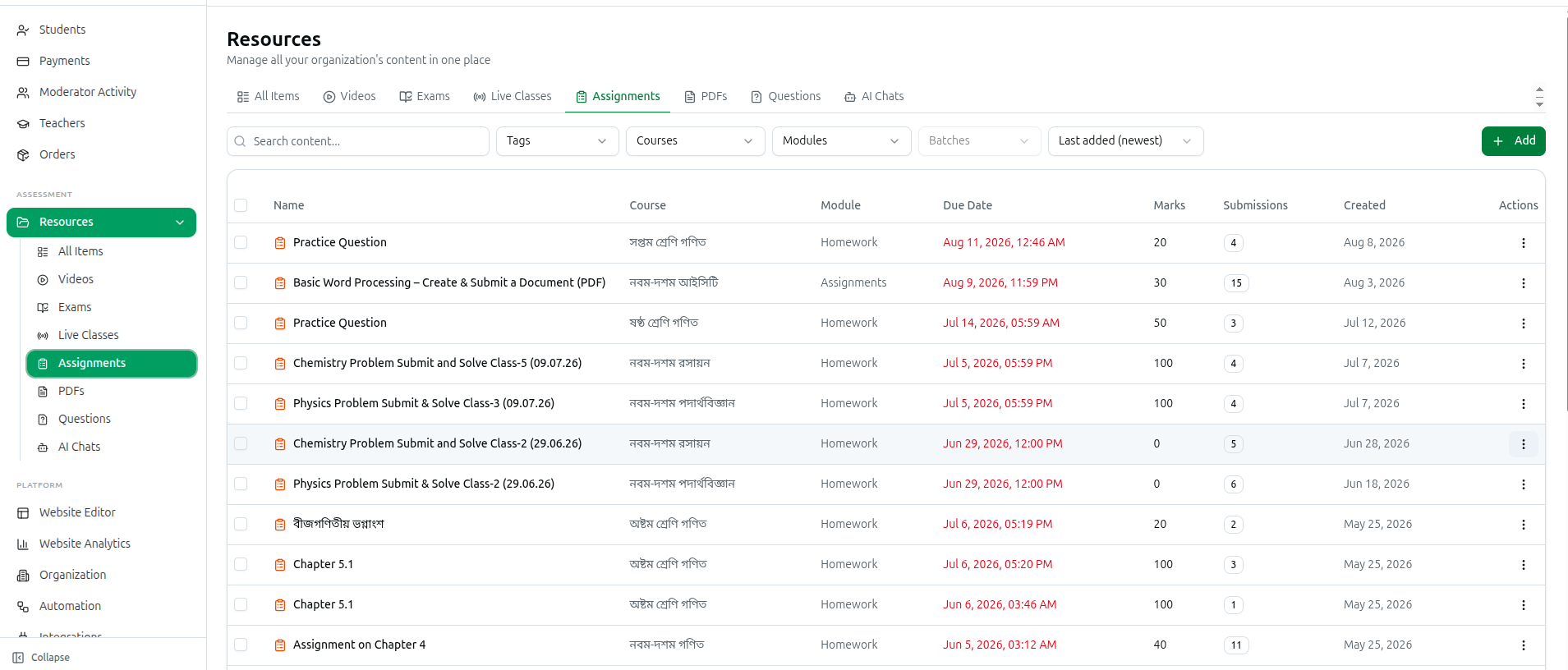
ডিউ ডেট পার হয়ে গেলে তা লাল রঙে দেখানো হয়, এবং Submissions ব্যাজে কতগুলো জমা পড়েছে তা দেখানো হয় — তাই কম সংখ্যার পাশে লাল তারিখ থাকা মানে সেই সারিটির পেছনে তাগাদা দেওয়া দরকার।
2. সার্চ, ফিল্টার এবং সর্ট করা
ফিল্টার সারিটি টেবিলের উপরে থাকে এবং শুধু আপনার সামনের পেজেই নয়, পুরো লাইব্রেরি জুড়েই কাজ করে।
- Search content...: অ্যাসাইনমেন্টের নামের সাথে মিলিয়ে দেখে। আপনি টাইপ করা বন্ধ না করা পর্যন্ত তালিকাটি রিফ্রেশ হয় না।
- Tags: আপনার বাছাই করা ট্যাগ বহনকারী কোর্সগুলোতে Courses ড্রপডাউন — এবং সেই অনুযায়ী তালিকাকে — সীমিত করে।
- Courses: একটি বা একাধিক কোর্স।
- Modules: আপনার বাছাই করা কোর্সগুলোর মধ্যে সীমাবদ্ধ থাকে।
- Batches: আগে একটি কোর্স বাছাই না করা পর্যন্ত বন্ধ থাকে (Select a course first)।
- সারির শেষ ড্রপডাউনটি তালিকা সাজায়। এটি ডিফল্টভাবে Last added (newest) দিয়ে শুরু হয় এবং পাশাপাশি Last added (oldest), Due date (soonest), Due date (latest), Name (A–Z), Name (Z–A), Total marks (high to low) এবং Total marks (low to high) অপশনও দেয়।
কোনো ফিল্টার সক্রিয় হওয়া মাত্রই একটি Clear বাটন দেখা যায়, যা সব ফিল্টার এবং সর্টিং একসাথে রিসেট করে দেয়। ছোট স্ক্রিনে ড্রপডাউনগুলো একটি Filters বাটনের পেছনে গুটিয়ে যায়, যাতে সক্রিয় ফিল্টারের সংখ্যা দেখানো একটি ব্যাজ থাকে।
এই ট্যাবে ইচ্ছাকৃতভাবে কোনো Subject / Chapter / Topic ক্যাসকেড রাখা হয়নি — অ্যাসাইনমেন্ট আপনার কারিকুলামের বিপরীতে ফাইল করা হয় না, তাই এই ফিল্টারগুলো কখনোই কিছুর সাথে মিলবে না।
আপনার ফিল্টারগুলো পেজ অ্যাড্রেসে থেকে যায়, তাই একটি ফিল্টার করা ভিউ বুকমার্ক করা যায় বা কোনো সহকর্মীকে পাঠানো যায়।
3. একটি অ্যাসাইনমেন্ট তৈরি করা
প্রতিটি অ্যাসাইনমেন্টকে অবশ্যই একটি কোর্স মডিউলের ভেতরে থাকতে হয়, তাই প্রথমে আপনি বেছে নেবেন এটি কোথায় যাবে।
- উপরে ডানদিকে Add-এ ক্লিক করুন।
- Where should this content go? উইন্ডো দেখা যাবে। একটি Tag বাছাই করুন (ঐচ্ছিক — এটি শুধু কোর্স তালিকা সংকুচিত করে), তারপর একটি Course, তারপর একটি Module, এবং Continue-এ ক্লিক করুন।
- Add Module Content উইন্ডো খুলবে যেখানে Assignment ট্যাব আগে থেকেই বাছাই করা থাকবে।
এবার ফর্মটি ধাপে ধাপে পূরণ করুন:
- Assignment Name *: আবশ্যক। এটিই একমাত্র ফিল্ড যা খালি রাখা যাবে না।
- Description: একটি রিচ-টেক্সট বক্স। এখানে যা লিখবেন তা অ্যাসাইনমেন্টের নির্দেশনা হিসেবেও সংরক্ষিত হয়, তাই এখানে পুরো বিবরণ লিখুন — কী করতে হবে, কী জমা দিতে হবে, এবং কীভাবে মূল্যায়ন করা হবে।
- Question Source: Cloud Storage (ডিফল্ট) অথবা Google Drive। সোর্স পরিবর্তন করলে ইতিমধ্যে সংযুক্ত করা যেকোনো কিছু মুছে যায়।
- Question Files: Cloud Storage নির্বাচন করলে দেখানো হয়। Select Question Files-এ ক্লিক করে একটি বা একাধিক ডকুমেন্ট বাছাই করুন। স্ক্রিনে থাকা নোটে লেখা থাকে Select question files (PDF, DOC, DOCX, JPG, PNG, TXT) up to 30MB each। প্রতিটি ফাইল তার সাইজসহ (MB-এ) তালিকাভুক্ত হয়; Add More তালিকায় নতুন ফাইল যোগ করে এবং বিন আইকন একটি ফাইল সরিয়ে দেয়।
- Question Files URL: এর পরিবর্তে Google Drive নির্বাচন করলে দেখানো হয়। Google Drive URL এবং File Title পূরণ করুন (উভয়ই আবশ্যক — এগুলো পূরণ না করা পর্যন্ত বাটনটি ধূসর হয়ে থাকে), চাইলে File Description (Optional)-ও দিতে পারেন, তারপর Add Question File-এ ক্লিক করুন। প্রয়োজন অনুযায়ী এটি বারবার করুন; লিংকগুলো Added Files-এর নিচে জমা হতে থাকে, প্রতিটির নিজস্ব বিন আইকনসহ।
- Due Date: একটি তারিখ-ও-সময় পিকার। কোনো ডেডলাইনবিহীন অ্যাসাইনমেন্টের জন্য এটি খালি রাখুন।
- Total Marks: অ্যাসাইনমেন্টটি কত নম্বরের (যেমন 100)।
- Order: এই অ্যাসাইনমেন্টের অবস্থান তার মডিউলের ভেতরে — ছোট সংখ্যা আগে দেখানো হয়। ক্রম গুরুত্বপূর্ণ না হলে এটি 0-এ রেখে দিন।
- Announce to students: নিচে বামদিকে একটি চেকবক্স, যা ডিফল্টভাবে টিক করা থাকে। এটি একটি কোর্স ঘোষণা পোস্ট করে এবং যেসব শিক্ষার্থী এই কন্টেন্ট দেখতে পারে তাদের একটি নোটিফিকেশন ও পুশ মেসেজ পাঠায়। নিঃশব্দে অ্যাসাইনমেন্ট যোগ করতে এটি আনটিক করুন।
সংরক্ষণ করতে Create Assignment-এ ক্লিক করুন। Cancel সবকিছু বাতিল করে দেয়।
এই ট্যাবে দুটি প্যানেল দেখা গেলেও অ্যাসাইনমেন্টের ক্ষেত্রে এগুলো কোনো কাজ করে না: Assign to Batches (Optional) এবং Educational Classification (Optional)। কোনো নির্বাচনই সংরক্ষিত হয় না। কে এই কাজে প্রবেশ করতে পারবে তা নির্ধারিত হয় আপনি এটি কোথায় রেখেছেন তার ওপর ভিত্তি করে — ধাপ ২-এ বাছাই করা মডিউল, এবং সেই মডিউলের সাথে যুক্ত ব্যাচগুলো।
আপনার কারিকুলাম এখনো সেট আপ করা না থাকলে, উইন্ডোর উপরে একটি অ্যাম্বার রঙের Curriculum Not Set Up নোটিশ দেখা যাবে, সাথে একটি Set Up Curriculum বাটন থাকবে যা নতুন ট্যাবে কারিকুলাম স্ক্রিন খুলে দেয়। অ্যাসাইনমেন্ট যোগ করার সময় এটি উপেক্ষা করা যায়।
Course37 আপনার হয়ে যা পূরণ করে দেয়। তৈরির ফর্মটি ইচ্ছাকৃতভাবে সংক্ষিপ্ত রাখা হয়েছে, তাই তিনটি সেটিং আপনার হয়ে আগে থেকেই বাছাই করা থাকে:
- সাবমিশন টাইপ File upload-এ সেট করা থাকে, তাই শিক্ষার্থীরা ফাইল জমা দেয়। এটি স্থির — পরে এটি পরিবর্তন করার কোনো জায়গা নেই।
- Passing Marks আপনার টাইপ করা মোট নম্বরের ৪০%-এ সেট করা থাকে। অ্যাসাইনমেন্টের নিজস্ব পেজে গিয়ে এটি পরিবর্তন করুন।
- দেরিতে জমা দেওয়া বন্ধ রাখা হয়, কোনো পেনাল্টি ছাড়াই। দুটোই অ্যাসাইনমেন্টের নিজস্ব পেজে গিয়ে পরিবর্তন করা যায়।
4. কোর্সের ভেতর থেকে অ্যাসাইনমেন্ট যোগ করা
আপনি কোর্স থেকেও শুরু করতে পারেন। বাম পাশের সাইডবারে Content-এর নিচে, Courses-এ ক্লিক করুন, কোর্সটি খুলুন এবং এর Modules ট্যাবে যান। প্রতিটি মডিউল সারিতে একটি সবুজ Add Content বাটন থাকে; এতে ক্লিক করলে একই Add Module Content উইন্ডো খুলবে, যা আগে থেকেই সেই মডিউলের দিকে নির্দেশ করছে। মডিউলের নিজস্ব টাইপ Assignment হলে, উইন্ডোটি আপনার জন্য সরাসরি Assignment ট্যাবেই খুলবে।
এটি ঠিক সেই ফর্ম যা সেকশন ৩-এ বর্ণনা করা হয়েছে — একমাত্র পার্থক্য হলো কোর্স ও মডিউল আগে থেকেই ঠিক করা থাকে, তাই Where should this content go? ধাপটি বাদ পড়ে যায়।
5. অ্যাসাইনমেন্ট পেজ
একটি সারিতে ক্লিক করলে — অথবা এর থ্রি-ডট মেনুতে View Details-এ ক্লিক করলে — অ্যাসাইনমেন্টের নিজস্ব পেজ খুলবে।
হেডারে অ্যাসাইনমেন্টের নাম দেখানো হয় তার সাবমিশন টাইপের ব্যাজসহ (File upload, Text submission, Link submission অথবা Mixed), সাথে লুকানো থাকা অবস্থায় একটি Inactive ব্যাজ, ডেডলাইন পার হয়ে গেলে একটি Past due ব্যাজ, এবং দেরিতে জমা দেওয়া গ্রহণযোগ্য হলে একটি Late allowed ব্যাজ। কোর্স ও মডিউলের নাম এর নিচে থাকে। বামদিকে Back to Assignments; ডানদিকে View on website (শুধুমাত্র আপনার প্রতিষ্ঠানের পাবলিক সাইট থাকলে) এবং Edit Assignment।
Assignment Information কার্ডে সেটিংসগুলো থাকে, এবং এর সাবটাইটেলে বলা থাকে সেগুলো কীভাবে কাজ করে: Double-click any field to edit। একটি ভ্যালুতে ডাবল-ক্লিক করুন, নতুনটি টাইপ করুন, তারপর Enter চাপুন বা সবুজ টিক চিহ্নে ক্লিক করুন; Escape বা লাল ক্রস চিহ্ন বাতিল করে দেয়।
- Assignment Name: শিক্ষার্থীরা যে টাইটেল দেখে।
- Total Marks: অ্যাসাইনমেন্টটি কত নম্বরের।
- Passing Marks: পাস করার সীমা।
- Late Penalty (%): ডেডলাইনের পরে জমা দেওয়া কাজের ওপর প্রযোজ্য শতাংশ কর্তন।
- Due Date: লেবেলে আপনার প্রতিষ্ঠানের টাইমজোন থাকে (যেমন Asia/Dhaka), তাই আপনি যে সময় টাইপ করেন সেটিই শিক্ষার্থীরা দেখতে পায়।
Course, Module এবং Submissions রেফারেন্সের জন্য এদের পাশে থাকে এবং এখানে সম্পাদনা করা যায় না।
ফিল্ডগুলোর নিচে দুটি সুইচ থাকে:
- Visible to students: অন থাকলে অর্থ Students can see this assignment and submit their work; অফ থাকলে অর্থ Students cannot see or submit this assignment। এটি মুছে ফেলার নিরাপদ বিকল্প।
- Allow late submissions: অফ থাকলে অর্থ, ডিউ ডেটেই সাবমিশন বন্ধ হয়ে যায়। অন থাকলে অর্থ, Late Penalty (%) প্রয়োগসহ দেরিতে জমা দেওয়া গ্রহণ করা হয়।
6. একটি অ্যাসাইনমেন্ট সম্পাদনা করা
এটি করার দুটি উপায় আছে।
তালিকা থেকে। কোনো সারির থ্রি-ডট মেনু খুলে Update-এ ক্লিক করুন। Edit Content উইন্ডোটি Assignment ট্যাবে খুলবে, যেখানে বর্তমান ভ্যালুগুলো লোড হয়ে থাকবে, এবং সেভ বাটনে লেখা থাকবে Update Assignment। এখান থেকে পাঁচটি জিনিস সংরক্ষিত হয়: Assignment Name, Description, Due Date, Total Marks এবং Order। সম্পাদনার সময় কোনো Announce to students চেকবক্স থাকে না — আপডেট কখনো ঘোষণা করা হয় না।
অ্যাসাইনমেন্ট পেজ থেকে। Assignment Information কার্ডের যেকোনো ফিল্ডে ডাবল-ক্লিক করুন, অথবা একই উইন্ডো খুলতে Edit Assignment-এ ক্লিক করুন। Passing Marks, Late Penalty (%), Visible to students এবং Allow late submissions পরিবর্তন করার একমাত্র জায়গা এই পেজ।
এডিট উইন্ডো থেকে কোয়েশ্চেন ফাইল পরিবর্তন করা যায় না। ভিন্ন কোনো প্রশ্নপত্র প্রকাশ করতে হলে একটি নতুন অ্যাসাইনমেন্ট তৈরি করুন এবং পুরোনোটি সরিয়ে দিন।
কোনো অ্যাসাইনমেন্ট কোনো মডিউলের সাথে সংযুক্ত না থাকলে, Update খুলতে অস্বীকার করে এবং জানায় This assignment is not attached to a module and cannot be edited here।
7. একটি অ্যাসাইনমেন্ট মুছে ফেলা
কোনো সারির থ্রি-ডট মেনু খুলে Delete-এ ক্লিক করুন। কনফার্মেশনে লেখা থাকে Are you sure you want to delete "name"? This action cannot be undone. Assignments that already have submissions cannot be deleted.
শেষ বাক্যটি কোনো পরামর্শ নয়, বরং একটি কঠোর নিয়ম। একজন শিক্ষার্থীও জমা দেওয়া মাত্র, Course37 তা প্রত্যাখ্যান করে এবং দেখায় Cannot delete assignment with existing submissions. Consider archiving instead. এর পরিবর্তে অ্যাসাইনমেন্ট পেজে গিয়ে Visible to students বন্ধ করে দিন — কাজ ও তার গ্রেড অক্ষত থাকবে, আর শিক্ষার্থীরা আর তা দেখতে পাবে না।
8. একসাথে একাধিক অ্যাসাইনমেন্টে কাজ করা
যেকোনো সারির শুরুতে থাকা চেকবক্স টিক করুন, তাহলে টেবিলের উপরে N selected দেখিয়ে একটি সিলেকশন স্ট্রিপ দেখা যাবে, সাথে চারটি বাটন এবং একটি Clear লিংক।
- Move: Move to another Module খোলে — একটি Target Module বাছাই করুন এবং বাছাই করা অ্যাসাইনমেন্টগুলো সেখানে চলে যাবে।
- Copy: বাছাই করা অ্যাসাইনমেন্টগুলো অন্য কোর্সের মডিউলে কপি করে।
- Set Hierarchy: অ্যাসাইনমেন্টের ক্ষেত্রে সবসময় ধূসর থাকে। এর ওপর হোভার করলে টুলটিপে কারণ ব্যাখ্যা করা থাকে: Assignments have no subject/chapter/topic।
- Delete: Delete N Items? খোলে, যেখানে বাছাই করা সবকিছু তালিকাভুক্ত থাকে। সেকশন ৭-এর সাবমিশন নিয়মটি এখনও প্রতিটিকে সুরক্ষা দেয়।
টেবিল হেডারের চেকবক্স শুধুমাত্র আপনার দেখা পেজের সারিগুলো বাছাই করে। সামনে-পেছনে পেজিং করলেও সিলেকশন টিকে থাকে, কিন্তু কোনো ফিল্টার পরিবর্তন করার সাথে সাথেই তা মুছে যায়, তাই আপনি এমন কোনো সারিতে কাজ করতে পারবেন না যা আর দেখা যাচ্ছে না।
9. শিক্ষার্থীদের অ্যাসাইনমেন্টে পাঠানো
আপনার প্রতিষ্ঠানের পাবলিক ওয়েবসাইট থাকলে, থ্রি-ডট মেনুতে দুটি শেয়ারিং অ্যাকশন যোগ হয়:
- View on website: একটি নতুন ট্যাবে ঠিক যেভাবে একজন শিক্ষার্থী দেখে সেভাবেই অ্যাসাইনমেন্টটি খোলে।
- Copy Student Link: সেই অ্যাড্রেসটি আপনার ক্লিপবোর্ডে কপি করে, যা কোনো মেসেজ বা ঘোষণায় পেস্ট করার জন্য প্রস্তুত থাকে।
10. যেখানে সাবমিশন পর্যালোচনা করা হয়
শিক্ষার্থীর কাজ সংক্রান্ত সবকিছু অ্যাসাইনমেন্টের নিজস্ব পেজের আরও নিচে থাকে — এর জন্য আলাদা কোনো সাবমিশন স্ক্রিন নেই, এবং অ্যাসাইনমেন্টের সাবমিশন পেজের কোনো পুরোনো বুকমার্কও এখানেই নিয়ে আসবে।
ফলাফলের উপরে দুটি ট্যাব থাকে, এবং ডানদিকে একটি Refresh বাটন থাকে:
- Submissions (N): যেসব শিক্ষার্থী কিছু জমা দিয়েছে তাদের সবাই।
- Not Submitted (N): ভর্তি হওয়া শিক্ষার্থীদের মধ্যে যারা কিছুই জমা দেয়নি।
Submissions ট্যাবটি একটি Assignment Statistics কার্ড দিয়ে খোলে যাতে ছয়টি টাইল থাকে — Enrolled, Submitted, Graded, Late, Missing এবং Average (গ্রেড করা হলে তবেই Average দেখা যায়) — এর নিচে একটি সবুজ পার্টিসিপেশন বার থাকে যাতে লেখা থাকে N submitted এবং N missing।
এর নিচে Submissions টেবিলে Merit, Student, Status, Submitted At, Score, Files এবং Actions তালিকাভুক্ত থাকে। Status হলো Submitted, Graded, Returned, Late অথবা Draft-এর যেকোনো একটি, এবং ডেডলাইনের পরে আসা কাজের ওপর আলাদা একটি হলুদ Late ফ্ল্যাগ থাকে। Merit কলাম স্কোর অনুযায়ী গ্রেড করা সাবমিশনগুলোকে র্যাংক করে, সমান স্কোর একই পজিশন ভাগ করে নেয়, এবং টাই হলে আগে জমা দেওয়াটি জিতে যায়।
তিনটি কন্ট্রোল তালিকাকে সংকুচিত করে:
- Search by student name or email।
- একটি স্ট্যাটাস ড্রপডাউন, যা All Status দিয়ে শুরু হয় এবং পাশাপাশি Submitted, Graded, Returned, Late Submitted, Draft, Late (flag) এবং Not Graded অপশনও দেয়।
- একটি সর্ট ড্রপডাউন, যা Merit position দিয়ে শুরু হয় এবং পাশাপাশি Score (high to low), Score (low to high), Submitted (newest), Submitted (oldest) এবং Student name (A–Z) অপশনও দেয়।
এখানকার পেজ সাইজগুলো হলো 20 / page, 50 / page, 100 / page এবং All।
11. একবারে একজন শিক্ষার্থীকে গ্রেড করা
কোনো সারিতে Grade-এ ক্লিক করুন। গ্রেডিং ভিউটি সেই শিক্ষার্থীর জন্য খুলবে, উপরে বামদিকে Back to list এবং ডানদিকে Prev Student / Next Student থাকবে যা Student 3 of 40 দেখায়, ফলে টেবিলে ফিরে না গিয়েই আপনি পুরো ক্লাসের কাজ করতে পারবেন।
শিক্ষার্থী যদি একটি PDF জমা দিয়ে থাকে, তাহলে গ্রেডিং ফর্মের উপরে একটি PDF Marking প্যানেল দেখা যাবে। এর টুলবারে আইকন বাটনের একটি সারি থাকে — সিলেক্ট, পেন, ইরেজার, অ্যারো, রেকট্যাঙ্গেল, সার্কেল এবং টেক্সট — এরপর একটি কালার সারি, একটি Size স্লাইডার, জুম - / + / Reset, একটি আনডু অ্যারো এবং একটি লাল Clear Page। Page 3 / 12 দেখানো একটি পেজ স্লাইডার দিয়ে ডকুমেন্টের মধ্যে চলাচল করা যায়, এবং শিক্ষার্থী একাধিক ফাইল আপলোড করলে, Prev File এবং Next File দিয়ে সেগুলোর মধ্যে যাতায়াত করা যায়। টাইপ করা উত্তর এর পরিবর্তে নিজস্ব Text Submission কার্ডে দেখা যায়।
Grading কার্ডেই নম্বর নির্ধারণ করা হয়:
- Score: একটি সংখ্যা, নিচে Out of N marks এবং পাশে লাইভ পার্সেন্টেজসহ।
- Feedback: ফ্রি টেক্সট যা শিক্ষার্থী তার ফলাফলের সাথে পড়তে পারে।
- Request Revision: একটি সুইচ। এটি অন করলে Revision Note (কী সংশোধন করতে হবে তা ব্যাখ্যা করুন) এবং Revision Deadline (একটি তারিখ) যোগ হয়, যা কাজটি বন্ধ না করে শিক্ষার্থীর কাছে ফেরত পাঠায়।
Save Grade-এ ক্লিক করুন। PDF-এ আপনি যা কিছু এঁকেছেন তা গ্রেডের সাথে সংরক্ষিত থাকে, তাই সাবমিশনটি আবার খুললে আপনার মার্কিং ফিরে আসবে।
12. একসাথে অনেক শিক্ষার্থীকে গ্রেড করা
Submissions টেবিলের উপরের বাটনগুলো পুরো ক্লাসের কাজ সামলায়।
- Assign Marks: ভর্তি হওয়া প্রতিটি শিক্ষার্থীকে তালিকাভুক্ত করে একটি মার্কস শিট খোলে, যারা কখনো জমা দেয়নি তাদেরও সহ — একটি No submission ব্যাজ তাদের আলাদা করে দেখায়, এবং কারো জন্য একটি স্কোর টাইপ করলে তার সাবমিশন ইতিমধ্যে গ্রেড করা অবস্থায় তৈরি হয়ে যায়। name, roll বা contact দিয়ে সার্চ করুন, অথবা একটি সংখ্যা টাইপ করে বর্তমানে তালিকাভুক্ত সবার ক্ষেত্রে তা প্রয়োগ করতে Fill N shown-এ ক্লিক করুন। ফুটারে N row(s) edited গণনা দেখানো হয়; Save Marks-এ ক্লিক করুন। উইন্ডোতে সতর্ক করা হয় যে এখানে টাইপ করা নম্বরে লেট পেনাল্টি প্রয়োগ করা হয় না।
- Bulk Grade (N), More মেনুর নিচে: আপনার টিক করা প্রতিটি নন-ড্রাফট সাবমিশনে Apply to N-এর মাধ্যমে একটি Score (out of N) এবং একটি শেয়ার্ড Feedback (optional) প্রয়োগ করে। ড্রাফট বাদ দেওয়া হয়, তাই শুধু ড্রাফট বাছাই করলে আইটেমটি ধূসর থেকে যায়। দেরিতে জমা দেওয়া কাজে তখনও অ্যাসাইনমেন্টের লেট পেনাল্টি অতিরিক্তভাবে যোগ হয়।
- Export: ফিল্টার করা ফলাফলগুলো একটি স্প্রেডশিট হিসেবে ডাউনলোড করে। শুধু নির্দিষ্ট কিছু এক্সপোর্ট করতে আগে সারিগুলো টিক করুন — তখন বাটনে লেখা থাকবে Export (N)।
- Merit List: মেরিট পজিশন, রোল নম্বর, স্টুডেন্ট আইডি, নাম, স্কোর, ম্যাক্স স্কোর এবং পার্সেন্টেজসহ একটি র্যাংক করা স্প্রেডশিট ডাউনলোড করে। কিছু গ্রেড করা না হওয়া পর্যন্ত এটি ধূসর থাকে।
- Merit PDF: Merit List Exporter খোলে, যা এক্সাম মেরিট লিস্টে ব্যবহৃত একই পোস্টার মেকার, প্রিন্ট বা শেয়ার করার জন্য প্রস্তুত।
- Notify All / Notify (N), More মেনুর নিচে: সেই শিক্ষার্থীদের প্রাপক হিসেবে রেখে মেসেজিং উইন্ডো খোলে এবং সাবজেক্ট আগে থেকেই লেখা থাকে (Your submission for ...)।
- Delete Selected (N), More মেনুর নিচে: টিক করা সাবমিশনগুলো তাদের স্কোর, ফিডব্যাক ও অ্যানোটেশনসহ স্থায়ীভাবে মুছে ফেলে। একটি সারির বিন আইকন একজন শিক্ষার্থীর ক্ষেত্রে একই কাজ করে। কোনোটিই আর ফিরিয়ে আনা যায় না।
13. যারা জমা দেয়নি তাদের পেছনে তাগাদা দেওয়া
যেসব ভর্তি হওয়া শিক্ষার্থী কিছুই জমা দেয়নি তাদের তালিকার জন্য Not Submitted (N) ট্যাবে যান, যেখানে Student, Email এবং Mobile দেখানো হয়। Search by name, email or mobile দিয়ে এটি সংকুচিত করা যায়।
- Export CSV তালিকাটি ডাউনলোড করে; আগে সারিগুলো টিক করলে বাটনটি Export CSV (N) হয়ে যায়।
- Notify All — অথবা সারি টিক করা অবস্থায় Notify (N) — একটি রিমাইন্ডার সাবজেক্ট আগে থেকে লেখা অবস্থায় মেসেজিং উইন্ডো খোলে (Reminder: ... is still pending)।
কেউ বাকি না থাকলে, ট্যাবে শুধু লেখা থাকে Everyone has submitted।